Kategori: Teknologi

  • Sådan beskytter du din eksterne harddisk mod overspænding i el-tavlen og automatsikringer

    Sådan beskytter du din eksterne harddisk mod overspænding i el-tavlen og automatsikringer

    Ét enkelt lyn i nabolaget, en defekt kaffemaskine eller blot et kort spændingsudsving i elnettet. Mere skal der faktisk ikke til, før alle dine billeder, projekter og favorit­spil på den eksterne harddisk risikerer at forsvinde på et splitsekund. De fleste af os kobler bare disken til computeren, gemmer data – og tænker ikke på, at elektronikken bag USB-kablet er lige så følsom som et kamera uden objektivdæksel på en sandet strand.

    Eksterneharddiske.dk stiller vi i dag skarpt på et emne, der sjældent får den opmærksomhed, det fortjener: overspænding. Mange tror fejlagtigt, at automatsikringen eller HPFI-relæet i eltavlen klarer sagen, men de små, lynhurtige spændings­transienter, der følger i kølvandet på lynnedslag, tænd/sluk af apparater og andre netforstyrrelser, glider lige igennem de fleste traditionelle sikringer.

    I denne guide viser vi dig trin for trin, hvordan du bygger et helheds­orienteret forsvar – fra tavlen i kælderen til USB-stikket på skrivebordet. Undervejs kigger vi på:

    • Hvorfor eksterne harddiske er ekstra sårbare over for lyn, nettransienter og koblings­spidser.
    • Forskellen mellem bus-drevne 2,5” diske og 3,5” modeller med ekstern strømforsyning – og hvad det betyder for beskyttelsen.
    • Hvordan overspændingsafledere i eltavlen, kvalitets­stikdåser og UPS’er med AVR kan fungere som et tre-lags skjold omkring dine data.
    • Gode installations­vaner, der koster få kroner, men sparer dig for tusindvis, hvis uheldet er ude.
    • Og skulle katastrofen alligevel ske: de vigtigste skridt til backup, gendannelse og professionel dataredning.

    Sæt dig godt til rette – og lad os sikre, at din eksterne harddisk overlever både næste tordenbyge og den næste kop kaffe, der tænder for elkogeren på nabokredsen.

    Forstå risikoen: Hvad er overspænding, og hvorfor er eksterne harddiske sårbare?

    Når vi taler om overspænding, mener vi kortvarige spændingsspidser, der ligger langt over de nominelle 230 V AC i el-nettet. Disse spidser kan vare fra få mikrosekunder til millisekunder, men energiindholdet er ofte højt nok til at perforere isolering, brænde printbaner og slå følsom elektronik ud – blandt andet din eksterne harddisk.

    Lyn og induktion – De store, sjældne chok

    Et direkte lynnedslag i forsyningsnettet kan skabe transienter på flere kilo­volt. Selv når lynet slår ned et stykke væk, kan det via magnetisk induktion koble sig ind på ledningsnettet i huset. Uden korrekt jord og SPD’er ender energien i den første følsomme komponent på stikkontakten – ofte USB-strømforsyningen til en 3,5″ disk eller PC’ens bundkort, hvor den fortsætter videre til harddisken.

    Nettransienter – Rystelser i elforsyningen

    Nettransienter kommer fra omkoblinger i el-værket, fejl på kabler, generator­indkobling og høje belastningsskift i lokalområdet. Niveauerne ligger typisk mellem 1-4 kV, og varigheden er længere end lyninducerede spidser. Resultatet er nedbrudte MOV-varistorer, udblæste sikringer i strøm­forsyninger og gradvis nedbrydning af kondensatorer i USB-drevne kabinetter.

    Koblingsspidser – Hverdagens små nålestik

    Hårde ind- og udkoblinger fra støvsugere, varmepumper, kompressorer og især energisparepærer skaber gentagne spidser i 500-1500 V-området. De er korte og overses ofte, men de slider på elektronik for hver gang relæet klikker. Over tid svækkes isolation og ESD-beskyttelse i USB-transceivere, så blot én større transient senere kan blive dødsstødet.

    Hvordan overspænding beskadiger din eksterne harddisk

    • USB-interfacet: De første ofre er ESD-dioder og transceiver-chips. Symptomer: periodiske frakoblinger (“USB-enheden blev fjernet”), lav overførselshastighed, uventede “CRC error” i filsystemet.
    • Strømforsyningen (kun 3,5″): En MOV, der absorberer én transient for meget, går i stykker og kortslutter. Symptomer: adapteren bliver meget varm, brummer eller nægter at tænde, mens disken stadig synes intakt.
    • Disk-printet (PCB): Transienten fortsætter via 5 V- eller 12 V-linjen ind på diskens egen regulator. Symptomer: motoren starter ikke, men PCB’en dufter brændt; i værste fald mærkes ingen varme, men elektronikken er permanent død.
    • Mekanisk skade: Hvis spændingen kollapser midt i skrivning, kan hovederne parkere forkert. Symptomer: klik-klik-klik ved opstart (head crash) og manglende identifikation i BIOS/OS.

    Typiske advarselstegn før total fiasko

    1. Intermittent USB-forbindelse eller “strømoverskridelse”-advarsler.
    2. Strømforsyningen piver, lugter af ozon eller slår HPFI’en kortvarigt.
    3. SMART-fejl som “Unsafe Shutdown Count” eller “CRC Error Count” vokser eksplosivt.
    4. Lange spin-up-tider, periodiske omstarter af drevet eller pludselig skrivebeskyttelse.

    Genkender du ét eller flere af disse symptomer, er det sidste varsel før datatab – og et klart tegn på, at der mangler tilstrækkelig overspændingsbeskyttelse i opsætningen.

    Strømforsyning til eksterne harddiske: Bus-drevet vs. egen adapter

    Når vi taler om overspændingsbeskyttelse af eksterne harddiske, er det afgørende først at forstå, hvordan de får strøm. Strømvejen afgør nemlig, hvor i kæden en eventuel transient kan snige sig ind – og hvor du derfor skal sætte dine beskyttelses­foranstaltninger ind.

    2,5″ bus-drevne diske – Den direkte linje til usb-porten

    • Strømforsyning: Får typisk 5 V direkte fra USB-bussen (4,5 W ved USB 2.0, op til 15 W ved USB 3.2).
    • Fordel: Ingen ekstern PSU = færre komponenter, du skal holde styr på.
    • Ulempe: Samme kabel leverer både data og strøm. Hvis en overspænding rammer pc’ens interne 5 V-rail, kan den forplante sig direkte til diskens printkort, før eventuelle ESD/TVS-dioder når at klemme.
    • Typisk svigtvej: USB-controllerens beskyttelsesdioder brænder først, efterfulgt af diskens logikboard. Symptomerne kan være ustabil forbindelse, “kliklyde” ved spinstart eller at drevet slet ikke registreres.

    3,5″ diske med ekstern adapter – Flere lag, flere risikopunkter

    • Strømforsyning: Kræver både 12 V og 5 V (15-25 W). Leveres af en ekstern PSU (“wall-wart”) via rund stikprop eller proprietær connector.
    • Fordel: USB-porten på pc’en belastes kun minimalt, så en transient på 5 V-linjen kan ikke uden videre løbe “baglæns” ind i disken.
    • Ulempe: Den eksterne PSU sidder direkte i lysnettet og er derfor første mødepunkt for et lynindslag eller koblingsspids. Billige PSU’er bruger ofte små MOV’er og har utilstrækkelig afstand på printet – de kan slippe et højt overspændings­glimt igennem til diskens DC-indgang.
    • Typisk svigtvej: MOSFET- eller switching-regulatorer på diskens interne powerboard tager skade, hvorefter diskpladerne ikke når rated spindelhastighed. Det giver “lagging” og tik-lyde, inden total nedbrud.

    Hvad betyder det for beskyttelse af usb-porten?

    Uanset om det er den lille 2,5″ eller den store 3,5″, er USB-differentialparrene følsomme over for hurtige spændings­spring (ESD og EFT). Men mens en bus-drevet disk hænger direkte i pc’ens forsyning, har 3,5″-disken et lokalt, galvanisk adskilt 5/12 V-domæne. Derfor:

    1. 2,5″: Brug en god overspændingsbeskyttet USB-hub eller en pc, hvis bundkort har separate TVS arrays til alle porte. Sørg for samme jordpunkt mellem computer og den stikdåse, skærmen og andet tilbehør er tilsluttet.
    2. 3,5″: Kvaliteten af den medfølgende PSU er kritisk. Vælg kun diske, hvor PSU’en er certificeret (CE, TÜV, UL). Overvej at udskifte med en tredjeparts PSU fra et anerkendt brand, hvis den originale føles skrøbelig eller bliver usædvanligt varm.

    Hvor trænger overspændingen oftest ind?

    Disktype Primær indtrængningsvej Sekundær vej
    2,5″ bus-drevet 5 V fra pc’ens PSU → bundkort → USB-kabel Differentialdata-linjer via ESD
    3,5″ med PSU 230 V → ekstern PSU → 12/5 V-output USB-jordforbindelse (hvis PSU ikke er klasse II)

    Sådan mindsker du risikoen i praksis

    • Sæt både pc, skærm og ekstern PSU i samme stikdåse med ordentlig MOV/MOV+GDT beskyttelse (Type 3). Det giver fælles reference og reducerer potentialforskelle.
    • Monter el-tavle automatsikringer i kombination med Type 1/2-overspændingsafledere, så hovedparten af energien stoppes allerede i tavlen.
    • Undgå no-name “phone charger” PSU’er som erstatning – de mangler typisk både sikringer og ordentlig isolation.
    • Har du kun én ledig USB-port, så brug en powered hub med intern polyfuse og individuel port-OCB (over-current-break). Det kan forhindre, at en defekt disk trækker de øvrige enheder ned.

    Konklusionen er enkel: For 2,5″-diske skal du fokusere på at beskytte pc’ens USB-bus, mens 3,5″-diske kræver en PSU af høj kvalitet samt god lysnetbeskyttelse. Med den rette kombination af tavlebeskyttelse, stikdåse og sunde kabelforbindelser kan du slippe for både datatab og brændt elektronik, næste gang nettet “spidser til”.

    Beskyttelse i el-tavlen: Overspændingsafledere, automatsikringer og HPFI/RCBO

    Langt de fleste danske hjem har i dag automatsikringer (MCB’er) og et HPFI-relæ i tavlen, og mange antager fejlagtigt, at de to enheder automatisk beskytter alt det følsomme elektronik – herunder eksterne harddiske – mod overspænding. Det gør de ikke. Forstå derfor først deres nøjagtige roller:

    • Automatsikringer (MCB) kobler ud ved overstrøm eller kortslutning. De måler strømmen i ampere og reagerer typisk i millisekunder, når der trækkes mere strøm, end kredsløbet er dimensioneret til. En kort, høj spændingsspids (transient) varer mikrosekunder – alt for hurtigt til, at MCB’en bemærker den.
    • HPFI/RCBO-relæer (fejlstrømsafbrydere) registrerer om strøm “lækker” til jord og beskytter dermed personer mod elektrisk stød og bygninger mod brand. Når et transienttillæg kører “op ad faserne”, er der sjældent en egentlig fejlstrøm, og relæet bliver stående.

    Resultatet er, at hverken automatsikringer eller HPFI stopper de lynhurtige, højspændte transienter, der kan ødelægge din computers USB-port eller den lille strømforsyning til din 3,5” eksterne harddisk. Det kræver en overspændingsafleder – ofte forkortet SPD (Surge Protective Device).

    Type 1, 2 og 3 – Et kaskadesystem

    For at dæmpe et lynnedslag eller en koblingsspids til et niveau, elektronikken kan overleve, anvendes oftest tre SPD-typer, der fordeler energien i trin:

    1. Type 1 – Grovbeskyttelse
      Monteres på forsyningens indgangsside (første modul efter HFI/aflaster). Skal kunne aflede den direkte lynstrøm (ofte 10/350 µs-bølge) og holder typisk spændingen under 4-6 kV.
    2. Type 2 – Mellembeskyttelse
      Sættes efter Type 1 på samme skinne eller i underfordeleren. Dæmper resterende energi til ca. 1,5 kV og håndterer hyppige koblingsspidser fra elforsyningen.
    3. Type 3 – Finbeskyttelse
      Installationsnært, ofte i samme tavle som stikkontakten eller indbygget i en god kvalitetsstikdåse. Her bringes niveauet ned på 600-800 V, som de fleste PSU’er kan tåle, eller endnu lavere, hvis Type 3-elementet sidder i en APC-, Eaton- eller Brennenstuhl-dåse.

    De tre typer skal koordineres korrekt – typisk mindst 5 meter kabel eller en speciel sikringsanordning mellem hvert trin – ellers kan de ikke fordele energien hensigtsmæssigt. Installationen skal udføres af en autoriseret el-installatør for at sikre korrekt jordforbindelse og selektivitet.

    Hvorfor overspændingsaflederen er første forsvarslinje for din harddisk

    • USB-controlleren i en computer er designet til 5 V ± 5 %. Når en transient på selv 200 V rammer PSU’en, kan den via jord og skærm finde vej til USB-stikket og ødelægge kontrollerens fine gate-strukturer.
    • 3,5” diske med ekstern PSU har ofte den billigste “switch-mode” strømadapter, som kun isolerer utilstrækkeligt. En SPD forenden af installationen sørger for, at adapterens indgangsspænding aldrig får de kilovolt, der kan gennembryde isolationen.
    • Lavere restspænding betyder, at stikdåser med egen beskyttelse (Type 3) faktisk kan gøre deres arbejde. Uden Type 1/2 i tavlen vil stikdåsen blive nedbrudt allerede ved første større lynudladning.

    Praktiske trin til husstanden

    1. Spørg din elektriker om en sammenhængende SPD-løsning i tavlen. Bed specifikt om Type 1+2 kombiafleder, hvis pladsen er trang, og husk separat jordleder.
    2. Sørg for, at alle under-tavler (fx i udhuse eller på 1. sal) har mindst en Type 2-afleder.
    3. Supplér med kvalitets-stikdåser (Type 3) til pc, skærm og eksterne harddiske – de fungerer langt bedre, når tavlen tager de store stød først.
    4. Test indikations-vinduet eller LED’en på aflederen én gang om året (grønt = ok, rødt = udskift).

    Med den rigtige SPD-strategi i el-tavlen bliver dine datamedier ikke forsøgsdyr for næste lynnedslag – og automatsikringerne kan fortsætte med at gøre dét, de er bedst til: at holde overstrøm og fejlstrøm på afstand.

    Lokal beskyttelse: Stikdåser med overspændingsbeskyttelse og UPS med AVR

    Selv den bedste beskyttelse i el-tavlen når kun et stykke af vejen. På den sidste meter frem til din pc og eksterne harddisk skal der et Type 3-led til, dvs. en stikdåse med overspændingsbeskyttelse eller – endnu bedre – en UPS med indbygget AVR. Her er, hvad du skal kigge efter og hvordan du installerer dem korrekt.

    1. Stikdåser med overspændingsbeskyttelse – Hvad betyder tallene?

    1. Joule-rating – den samlede energimængde, enheden kan absorbere, før den brænder af. Sigt efter > 600 J til almindeligt kontorbrug; > 1.000 J hvis du bor i landområder med luftledninger.
    2. Maks. afledningsstrøm (kA) – hvor store spidser (i få mikrosekunder) MOV’erne kan lede til jord. Vælg mindst 10 kA pr. fase.
    3. Responstid – hvor hurtigt de reagerer. Under 1 ns er ønskværdigt for følsomt it-udstyr.
    4. Clamping-spænding – den spænding hvor MOV’en “klipper”. Jo lavere, jo bedre. Omkring 400 V (8/20 µs-test) er typisk for danske 230 V-net.
    5. Visuel/slid-indikator – en diode eller display der viser beskyttet/ikke-beskyttet. Udskift straks når lampen slukker.
    6. Ægte jord og DK-stik – sørg for at alle udtag har jordstik, ikke kun “Schuko-hul”. Uden korrekt jord virker MOV’erne ikke.
    7. Ekstra filtre – et EMI/RFI-filter dæmper højfrekvent støj fra f.eks. billige switch-mode-forsyninger.

    Placér stikdåsen så tæt på udstyret som muligt og uden at serieforbinde flere stikdåser (“daisy chain”). Hele computeren, skærmen og den eksterne harddisk skal sidde i samme dåse, så alle ledere deler fælles potentiale. Brug korte strømkabler og undgå at føre dem parallelt med antenne- eller datakabler for at mindske inducerede spidser.

    2. Ups med avr – Et ekstra lag af ro

    En UPS (Uninterruptible Power Supply) er mere end bare et batteri. Vælger du en model med AVR (Automatic Voltage Regulation), får du:

    • Udglatning af spændingsdyk og -spidser – AVR hæver (“boost”) eller sænker (“buck”) spændingen, så din disk ser en stabil ~230 V, også når varmepumpen eller kompressoren i køleskabet tænder.
    • Beskyttelse mod korte udfald – batteriet brobygger sekunder til minutter, så skrivekøen kan tømmes og filsystemet forbliver konsistent.
    • Sikker nedlukning – via USB-kabel og software kan pc’en automatisk gemme arbejde og lukke ned, før batteriet er tømt.
    • Indbygget overspænding – langt de fleste line-interactive og online-UPS’er har MOV’er svarende til Type 3, samt filtrering af støj.

    Sådan vælger du den rigtige ups

    1. Kapacitet – tæl strømforbruget (W) på pc, skærm og eksterne diske. Læg 20 % oveni og vælg passende VA-rating.
    2. Topologi – line-interactive er fint til skrivebordsmiljø; online-dobbeltkonvertering er bedst hvor spændingen er meget ustabil.
    3. Udgangssignal – sensitive PSU’er i nyere pc’er kan kræve ren sinus. Kig efter “pure sine” ved 0 % – 100 % belastning.
    4. Udskiftelige batterier – spar penge og miljø ved at kunne skifte batteripakken efter 3-5 år.
    5. Støj og plads – tjek dB-niveau på blæser og mål på kabinettet; særligt online-modeller kan larme.

    3. Det korrekte hierarki

    Net → Type 1/2 SPD i tavlen → Stikdåse eller UPS (Type 3) → Pc + ekstern harddisk

    Sæt aldrig en overspændingsdåse mellem UPS og dit udstyr – UPS’en forventer en direkte forbindelse til lasten. Har du både stikdåse og UPS, placér stikdåsen før UPS’en for at beskytte dens elektronik.

    Overholdes dette simple setup, vil både USB-elektronik og selve harddisken være langt bedre rustet mod alt fra hverdags-netstøj til sjældne, men fatale, transienter.

    Gode installationsvaner: Jord, kabler, hubs og tordenvejr

    En god del af overspændings­beskyttelsen handler simpelthen om at installere og bruge udstyret korrekt. Følg nedenstående retningslinjer, så reducerer du markant risikoen for, at din eksterne harddisk bliver offer for lyn, transienter eller statisk elektricitet.

    1. Fælles jord og reference

    • Placer både computer og ekstern harddisk i samme overspændingsbeskyttede stikdåse. Dermed deler de samme jord- og nulreference, og der opstår ikke farlige potentialforskelle gennem USB-kablet.
    • Sørg for, at stikdåsen rent faktisk er jordet (schuko/3-ben) og at stikkontakten er korrekt forbundet til husets PE-leder. Brug en simpel testprop eller få en elektriker til at verificere.
    • Undgå ”flyvende” forlængerledninger uden jord; de kan gøre mere skade end gavn, hvis overspændingen løber uden om dæmpningselementerne.

    2. Korte og kvalitets­kabler

    • Vælg USB-kabler fra anerkendte mærker med skærmning hele vejen. Billige kabler mangler ofte flettet skærm eller har for tynde ledere, hvilket både øger modstanden og svækker dæmpningen af høje frekvenser.
    • Hold kabellængden kort – helst under den anbefalede maksimum­længde (typisk 1 m for USB-3). Jo kortere leder, desto mindre induceret spænding fra nærliggende felter.
    • Undgå skarpe buk og klemte kabler; mekaniske skader kan bryde skærmen og skabe hotspots.

    3. Strømforsyninger: Kvalitet frem for krone

    • Udskift de tynde ”no-name” vægklodser med en certificeret PSU (CE, EN/IEC-godkendt, gerne med UL eller TUV). Indbygget transientfilter og sikring er guld værd.
    • Bruger du 2,5″-disk via USB-porten, så overvej en powered USB-hub med overstrøms- og overspændingsbeskyttelse. Den aflaster PC’ens port og kan isolere en eventuel fejl.
    • Kombinér aldrig flere billige PSU’er i samme stikdåse; de kan indbyrdes lave støjspidser og ”pumpes” af hinandens switch-regulatorer.

    4. Husk tordenvejret

    1. Når DMI lover torden i området: sluk, og træk stikket – både strøm og netværk/antenne. Selv den bedste Type-3 beskyttelse i stikdåsen er sekundær mod et direkte nedslag.
    2. Har du behov for oppetid (f.eks. lille kontor), så investér i en UPS med lynbeskyttelse på både strøm og data. Den giver tid til kontrolleret nedlukning, hvis energien bliver for voldsom.

    5. Esd-håndtering ved til- og frakobling

    Gør Gør ikke
    Berør et jordet metal­chassis (fx PC-kabinet) før du rører USB-stikket. Træk kablet ud ved selve ledningen – brug altid stikket.
    Tilslut først lagringsenheden, dernæst strømmen til hub/PSU. Sæt harddisken i, mens du står på et tæppe med nylonsokker i tørt vintervejr.
    Opbevar løse diske i en antistatisk pose, når de ikke er tilsluttet. Lade dem ligge direkte på gulvtæppet eller oven på routeren.

    Samlet set er nøglen at minimere potentielle forskelle, eliminere dårlige forbindelser og forberede sig på ekstreme hændelser. Gør du det, kan din eksterne harddisk – og dine data – overleve selv de mest elektrisk urolige dage.

    Sidste sikkerhedsnet: Backup og gendannelse, hvis uheldet er ude

    Den mest robuste forsikring mod overspændings­skader – og alle andre former for datatab – er 3-2-1-strategien:

    • 3 kopier af dine data (1 primær + 2 sikkerhedskopier).
    • 2 forskellige medietyper (fx ekstern harddisk og NAS).
    • 1 kopi off-site (cloud-tjeneste eller fysisk andet sted).

    Kombinér strategien med versionsstyring, så du kan rulle tilbage til en tidligere filtilstand, selv om seneste kopi også er korrupt. De fleste automatiske backup­programmer (f.eks. Veeam, Acronis, Time Machine eller Windows Filhistorik) understøtter versionshyppighed og opbevaringspolitik, så du ikke behøver håndtere det manuelt.

    Cloud eller kold lagering?

    En cloud-tjeneste (Backblaze, iCloud, OneDrive, m.fl.) giver hurtig, geografisk adskilt sikkerhed, men sørg for at:

    • Aktivere end-to-end-kryptering, så kun du har nøglerne.
    • Sætte upload-hastighed og strømplan, så det ikke blokerer anden internet-brug.
    • Undersøge versionerings­politik – visse tjenester sletter ældre revisioner efter 30-90 dage.

    Alternativt kan du lægge en ekstra ekstern harddisk i et brandskab hos familie/venner eller på arbejdet. Husk rotation hver eller hver anden måned, så den ikke står med forældet indhold.

    Test gendannelse – Ikke kun backup

    Mange opdager først fejl i deres sikkerhedskopi, når de forsøger at bruge den. Planlæg derfor en kvartalsvis restore-øvelse:

    1. Vælg et tilfældigt datasæt (fx sidste måneds fotos).
    2. Gendan til en midlertidig mappe på en separat disk.
    3. Kontroller filintegritet (åbn, afspil, checksum).
    4. Notér tid, proces og eventuelle fejl til senere forbedring.

    Overvågning af diskens helbred

    Indbygget SMART kan afsløre begyndende problemer, før de bliver kritiske. Brug gratisværktøjer som CrystalDiskInfo (Windows), smartmontools (Linux/macOS) eller producentens egen software og hold især øje med:

    • Reallokerede sektorer & pendling.
    • Uventede strømafbrud og start/stop-cyklusser.
    • Temperaturhistorik – høj varme øger fejlrate ved overspænding.

    Sæt e-mail eller push-alarmer, så du reagerer tidligt og kan kopiere data, før fejlen bliver endelig.

    Hvis skaden alligevel sker

    1. Stop øjeblikkeligt al strøm og brug. Fortsat drift kan skrivefejle eller termisk skade pladerne yderligere.
    2. Vurder dataværdien: Er indholdet unikt eller gendanneligt fra andre kilder?
    3. Professionel dataredning: Hvis data er kritiske, åbn aldrig selv kabinettet. Kontakt et anerkendt laboratorium, der kan arbejde i renrum (Grade 100 eller bedre).
    4. Garanti eller reklamation: Tjek kvittering og producent­garanti. Mange fabrikanter accepterer ikke åbnet disk, så få skriftlig bekræftelse fra datarednings­firmaet, hvis du ønsker garanti­udskiftning bagefter.
    5. Dokumentér hændelsen: Fotos af brændte stik, overspændings­dåse, tavle m.m. kan bruges ved forsikrings­krav.

    Opsummering

    Selv den bedste overspændings­beskyttelse kan svigte. Derfor er et gennemprøvet backup-setup med regelmæssig test det ultimative sikkerhedsnet. Følg 3-2-1-reglen, hold øje med SMART, og hav en klar handlings­plan, så bevarer du både data og ro i sindet – uanset hvad el-nettet kaster efter dig.

  • Hvilken USB-stick er bedst til backup af store filer?

    Hvilken USB-stick er bedst til backup af store filer?

    4K-videoer fra ferien, RAW-billeder fra brylluppet, eller måske et helt Steam-bibliotek, du ikke vil downloade igen. Store filer sluger både tid og plads – og hvis harddisken pludselig står af, er minderne væk på et øjeblik.

    Men skal du virkelig slæbe rundt på en ekstern SSD eller klodset harddisk hver gang, du vil sikre dine data? Nogle gange er den gode, gamle USB-stick faktisk det mest elegante – og billige – værktøj til jobbet.

    I denne guide dykker vi ned i:

    • Hvornår en USB-stick slår både HDD og SSD til hurtig og mobil backup
    • Hvordan kapacitet, filsystem og hastighed afgør, om dine 100+ GB videofiler kopieres på minutter eller timer
    • Hvilke USB-versioner, NAND-typer og sikkerhedsfeatures der gør forskellen mellem sikker og risikabel lagring
    • En konkret købsguide, så du ikke brænder penge af på marketing-hype

    Klar til at finde den USB-stick, der rent faktisk kan følge med dine store filer – og dine backup-ambitioner? Lad os komme i gang.

    Hvorfor (og hvornår) en USB‑stick er det rigtige valg til store filer

    Store videofiler fra dronen eller hundredvis af RAW-billeder fra weekendens bryllup skal ofte flyttes hurtigt fra kamera/computer til redigeringsstation, eller ligge sikkert som kold backup langt væk fra den daglige arbejdsdisk. Her kan en moderne USB-stick på 256 GB, 512 GB eller 1 TB være det helt rigtige værktøj:

    • Hurtig fysisk transport: Smid stik og linsekapper i samme fototaske og vær klar til post- eller kurérforsendelse uden at bekymre dig om strømforsyninger.
    • Offline sikkerhed: Frakoblet internettet og dermed immun over for ransomware.
    • Arkiv: Læg USB-sticken i brandsikker boks eller bankboks som langtidskopi af et færdigt projekt.

    Usb-stick vs. Ekstern ssd/hdd

    Parameter USB-stick Ekstern SSD Ekstern HDD
    Ydelse (sekventiel) 100-400 MB/s* 400-1.000 MB/s 120-180 MB/s
    Pris pr. GB Mellem SSD og HDD Høj Lav
    Fysisk robusthed Meget høj (ingen bevægelige dele) Høj Middel (følsom for stød)
    Størrelse & vægt Meget lille (< 10 g) Kompakt (50-100 g) Større (150-250 g)
    Risiko for at blive væk Høj – nøglerings-størrelse Middel Lav

    *Gælder USB 3.2 Gen 1/2 sticks med ordentlig controller og SLC-cache; mere om det i næste afsnit.

    Fordele, men også et par fælder

    1. Ingen kabler. Alt sidder i ét stykke metal/plast – men sørg for et beskyttende hylster, så stikket ikke bøjes.
    2. Plug-and-play overalt. Kamera, Smart-TV, printer eller arbejdscomputer uden ledige Thunderbolt-porte? USB-A og USB-C varianter dækker det meste.
    3. Mistbar størrelse. En 1 TB-stick er ofte mindre end en husnøgle. Overvej fysisk mærkning (navneskilt, tracker) og kryptering.
    4. Let glemt i bukselommen. Kommer den i vaskemaskinen? De fleste overlever, men ikke altid.

    Omtrent som når man får et uventet telefonopkald og undrer sig over hvad er formålet med opkaldet?, er det vigtigt at stille samme spørgsmål til sin backup-strategi: Hvad er formålet, og opfylder mediet det?

    3-2-1-reglen som sikkerheds­net

    Selv den bedste USB-stick er kun ét lag i en solid backup-løsning. 3-2-1-reglen lyder:

    • 3 kopier af dine data
    • 2 forskellige medietyper (f.eks. USB-stick og cloud eller HDD-array)
    • 1 kopi off-site (i et andet hus eller hos en ven)

    Brug USB-sticken som den hurtige, bærbare kopi – men supplér altid med en mere permanent løsning, så selv tab, tyveri eller korruption ikke sender dine minder og projekter i digitalt mørke.

    Kapacitet, filsystem og kompatibilitet på tværs af enheder

    Store filer – som 4K-video, ukomprimerede RAW-billeder eller virtuelle maskiner – fylder hurtigt. Derfor giver det sjældent mening at gå under 256 GB, og mange professionelle vælger 512 GB, 1 TB eller endda 2 TB for at slippe for konstant oprydning.

    • 256 GB: Nok til et par timers 4K-optagelser eller 25-30.000 24 MP-RAW-filer.
    • 512 GB-1 TB: God balance mellem pris og plads til redigering af videoprojekter.
    • 2 TB+: Reelt arkiv eller flere samtidige projekter på én stick.

    Filsystemer: Én størrelse passer ikke alle

    Filsystem Maks. filstørrelse Fordele Ulemper Understøttelse
    FAT32 4 GB Ældgammel “virker-næsten-overalt” standard 4 GB-grænse gør den ubrugelig til store video- eller image-filer Windows, macOS, Linux, kameraer, TV, konsoller
    exFAT 16 EB (teoretisk) Kryds-platform, ingen 4 GB-grænse, indbygget i Win/macOS Ingen journalisering (risiko ved strømsvigt), ældre enheder kræver firmware-update Win 7+, macOS 10.6.5+, de fleste Linux-distroer (pakke), nyere kameraer/medieafspillere
    NTFS 16 EB Journaliseret, fil-/mappe-rettigheder, komprimering macOS kan kun læse (uden 3. parts driver), konsoller/kameraer sjældent support Windows primært
    APFS 8 EB Snapshots, kryptering & komprimering out-of-the-box Kun macOS/iPadOS, kræver High Sierra+ Apple-økosystem

    Konklusion: exFAT er det sikre valg til store filer og deling mellem Windows og macOS. FAT32 bør kun bruges, hvis dit TV, kamera eller bilradio absolut ikke kan andet. NTFS/APFS er oplagte, når sticken forbliver i henholdsvis Windows- eller Apple-miljøer – f.eks. til system-backups.

    Partitionering og blokstørrelse

    1. Én stor partition er oftest lettest, når målet er simple filkopier.
    2. Blokstørrelse (Allocation Unit Size): Vælg større blokke (64 KB eller 128 KB) på exFAT/NTFS, hvis sticken primært indeholder kæmpe video- eller disk-image-filer. Det reducerer fragmentering og øger sekventiel hastighed.
    3. Flere partitioner: Kan give mening, hvis du kombinerer et “transport-område” (exFAT) og et “arkiv-område” (krypteret NTFS/APFS).

    Kompatibilitet: Tænk længere end din computer

    • Windows: Læser/skriver alle Microsoft-formater; skrivestøtte til APFS kræver 3. parts software.
    • macOS: Læser/skriver exFAT/FAT32 og APFS, læser NTFS; skriv til NTFS kræver driver.
    • Linux: exFAT/FAT32 understøttes bredt; NTFS-3G giver fuld NTFS; APFS kræver FUSE-baseret driver (eksperimentel).
    • Kameraer & optagere: Nyere modeller kan ofte formateres i exFAT – tjek firmware.
    • TV & spilkonsoller: PlayStation 5 og Xbox Series understøtter exFAT til medieafspilning, men interne lagerudvidelser kræver proprietære formater. FAT32 er stadig kravet på mange ældre bokse.

    Har du en blandet flåde af enheder, er exFAT + stor blokstørrelse den mest gnidningsfri opskrift til store filer. Sørg blot for at teste sticken i alle enheder, inden den vigtige produktionsdag.

    Hastighed i praksis: USB-versioner, controller, cache og vedvarende skrivehastighed

    Alle USB-sticks lover tre ting på emballagen: stor kapacitet, blæret hastighed og et fancy plast- eller metalhus. Men hvad betyder tallene egentlig, når du skal flytte 40 GB 4K-video eller et RAW-fotoarkiv? Svaret ligger i samspillet mellem USB-version, controller, cache-teknologi – og så hvor godt stikket kan holde sig køligt.

    1. Forstå usb-versionerne – Jargon og reel hastighed

    • USB 3.2 Gen 1 (tidl. USB 3.0): 5 Gbit/s teoretisk båndbredde ≈ 450-500 MB/s maksimum i praksis. De fleste billige sticks ligger dog kun på 100-150 MB/s ved læsning.
    • USB 3.2 Gen 2: 10 Gbit/s, ofte 600-1050 MB/s i hurtige modeller. Kræver både host-port, kabel og stick, der understøtter Gen 2, før du får farten.
    • USB 3.2 Gen 2×2: 20 Gbit/s, reelt op til 2 GB/s – indtil videre forbeholdt få premium-sticks, hvor prisen nærmer sig ekstern SSD.

    Bemærk at USB-A og USB-C kun er stiktyper; hastigheden styres af elektronikken bag. En USB-C-stick kan med andre ord stadig være Gen 1. Vær også opmærksom på kabelkvalitet: et slidt, passivt USB-C-kabel kan reducere gennemløbet drastisk eller afbryde ved høje strømtræk.

    2. Læsehastighed vs. Skrivehastighed – Og hvorfor cache narrer dig

    Producenterne fremhæver næsten altid den højeste læsehastighed; den er let at levere, fordi controlleren kan hente data fra NAND parallelt. Men når du kopierer store filer til stikket, er skrivehastigheden – især den vedvarende (sustained write) – det afgørende.

    De fleste moderne sticks bruger en SLC-cache (ofte 10-30 GB). I cache-zonen skrives data som hurtig SLC, så du ser flotte 300-600 MB/s – indtil cachen er fuld. Derefter falder hastigheden til controllerens ægte niveau, som på billige TLC/QLC-modeller kan dykke helt ned til 30-60 MB/s. Har du 100 GB videomateriale, vil en sådan dykning føles som at lande i sirup.

    3. Termisk throttling – Når varmen bremser dig

    Høj gennemstrømning genererer varme, og NAND trives dårligt over 70 °C. Lommerørledninger i et kompakt plastikhus har ingen steder at slippe varmen. Derfor drosler firmware hastigheden ned (throttler) for at beskytte data. Vælg så vidt muligt et metalhus eller et stick med indbygget køleprofil, og giv stikket fysisk luft under lange kopieringer.

    4. Sådan læser – Og tester – Du specifikationerne

    1. Kig efter to hastigheder: “op til 400 MB/s read / 200 MB/s write” uden stjerne (*) er et godt tegn. Hvis kun læsning er nævnt, bør alarmklokkerne ringe.
    2. Sustained write: Premium-produkter oplyser ofte en “steady state write” på f.eks. 150 MB/s. Det er guld værd til backup.
    3. Brug realistiske tests: Kopiér én stor ISO- eller videofil på 10-50 GB og mål tiden. Syntetiske 1 GiB-benchmarks snyder, fordi de foregår inden cachen løber tør.
    4. Monitorér temperaturen: Et gratis tool som CrystalDiskInfo (Windows) eller smartctl (Linux/macOS) kan vise sensor-data, hvis stikket understøtter det.

    5. Praktisk huskeregel

    Til backup af store filer bør du gå efter:

    • USB 3.2 Gen 1 som absolut minimum, helst Gen 2.
    • Dokumenteret vedvarende skrivehastighed ≥ 100 MB/s.
    • Metalhus for bedre varmeafledning.
    • Kort, certificeret USB-C-kabel (eller direkte stik) for minimal signal-tab.

    Uanset hvor hurtig din USB-stick er, kan den også være en glimrende gaveidé – men hvis mor snarere ønsker noget mere personligt, kan du finde den helt rigtige gave til Mor og samtidig holde teknikken for dig selv.

    Pålidelighed, levetid og sikkerhed: NAND-typer, varme, garanti og kryptering

    For store filer, hvor du måske kun skriver til USB-sticken få, men meget datatunge gange, er pålidelighed og datasikkerhed lige så vigtig som rå hastighed. Her er de tekniske og praktiske detaljer, der afgør, om din backup overlever både tiden og turen i tasken.

    Nand-typen bestemmer holdbarhed og ydeevne

    • SLC (1 bit pr. celle) – sjælden i forbrugerstik pga. prisen, men guldstandarden for 100 MB/s+ vedvarende skriver og >50.000 PE-cyklusser.
    • MLC (2 bit) – stadig høj endurance (2.000-5.000 cyklusser) og fornuftig hastighed. Ses i nogle “pro” sticks.
    • TLC (3 bit) – mainstream. Omkring 1.000 cyklusser og ok ydelse så længe SLC-cachen ikke tømmes. Vælg modeller med god controller for stabil vedvarende skrivestrøm (100-200 MB/s).
    • QLC (4 bit) – billigst pr. GB, men 150-300 cyklusser og markant lavere sustained write (< 80 MB/s). Brugbar til arkiv, men ikke til hyppig omskrivning.

    Producenter reklamerer sjældent med NAND-typen, så kig efter uafhængige tests eller nøgleord som “High Endurance” (ofte MLC) og undgå “Ultra Budget” modeller, hvis backuppen er kritisk.

    Controller, wear leveling & ecc

    En USB-stick er i praksis en lille SSD: controlleren fordeler skrivninger (wear leveling), retter bitfejl (ECC) og styrer SLC-cache. En god controller betyder:

    • Jævn ydeevne uden pludselige dyk efter få GB.
    • Færre bad blocks og derved længere levetid.
    • Mulighed for “trim”/optimering, når du sletter store filer.

    Tbw, pe-cyklusser og garanti

    Nogle producenter angiver et TBW-tal (Total Bytes Written) – fx 150 TBW for en 1 TB stick. Det giver et konkret billede af forventet levetid. Mangler tallet, så:

    • SLC ≈ 50-100 TB pr. 128 GB
    • MLC ≈ 10-20 TB pr. 128 GB
    • TLC ≈ 3-5 TB pr. 128 GB
    • QLC ≈ 0,5-1 TB pr. 128 GB

    Match disse tal med din egen belastning. Læg fx 2× 15 GB videoprojekter over hver uge? Det er 1,5 TB/år – endda en QLC-stick holder så længe 128 GB-varianten.
    Garanti på 3-5 år er et godt pejlemærke; alt under to år signalerer billige komponenter.

    Fysisk robusthed: Hus og stik

    • Metalhus leder varme væk og beskytter mod stød. Plastik kan give termisk throttling.
    • IP-rating (fx IP67) betyder støv- og vandtæthed – rart hvis sticken ligger i kamera- eller værktøjskassen.
    • Hætte vs. retraktilt stik: Hætten beskytter forbindelserne bedst, men forsvinder let. Retraktil mekanisme sparer plads; tjek at den låser fast, så stikket ikke skydes ind, når du tilslutter.

    NAND slides hurtigere ved høje temperaturer (>70 °C). En stick, der bliver glohed under kopiering, risikerer både datafejl og throttling. Kig efter modeller med riller/huldesign eller metalribber, især ved TL/QL-modeller.

    Datasikkerhed: Kryptering og adgangskontrol

    • Hardwarekryptering (AES-256): krypterer on-the-fly uden at belaste CPU. Se efter FIPS 140-2-certificerede modeller, hvis du håndterer følsomme filer.
    • PIN-lås: Nogle “secure drives” har indbygget tastatur eller touch-sensor – intet PIN, intet mount.
    • Softwarekryptering: BitLocker (Windows), FileVault/diskutil (macOS) eller VeraCrypt (cross-platform) fungerer fint på alle sticks, men husk performancehit på ældre pc’er.
    • Skrivebeskyttelse: Fysiske write-protect-switches er sjældne, men giver ultimativ “ransomware-proof” backup. Alternativt kan du slå drevet read-only via operativsystemet, når kopien er verificeret.

    Vil du minimere risikoen for data- eller hardwaresvigt, så vælg en stick med TLC- eller MLC-NAND, dokumenteret sustained write ≥ 100 MB/s, et køligt metalhus og minimum tre års garanti. Kombinér med regel-mæssig verifikation og 3-2-1-backup, og dine store filer er langt bedre beskyttet end på de fleste “gratis-promo” USB-nøgler.

    Købsguide og bedste praksis: hvad du bør vælge og hvordan du tager backup rigtigt

    Når du skal vælge den perfekte USB-stick til sikker backup af store filer, handler det om at finde den model, der kombinerer høj, vedvarende hastighed med robusthed og lang levetid – uden at du betaler for features, du ikke har brug for. Brug nedenstående tjekliste som din hurtige roadmap, før du trykker “Køb”.

    Tjeklisten – Sådan vælger du den rigtige usb-stick

    • Kapacitet: Sigt efter 256 GB som minimum; 512 GB-1 TB giver plads til videoprojekter eller RAW-fotoarkiver.
    • Filsystem: Formater i exFAT for at undgå FAT32’s 4 GB-grænse og bevare fuld kompatibilitet mellem Windows, macOS og de fleste Linux-distros.
    • Vedvarende skrivehastighed: Kræv dokumenteret 100-200 MB/s eller højere i sustained write. Kig efter uafhængige tests (f.eks. AS-SSD “ISO benchmark” eller reelle kopieringer af 10+ GB-filer).
    • USB-standard: Minimum USB 3.2 Gen 1 (5 Gb/s); foretræk Gen 2 (10 Gb/s), hvis prisen er rimelig. Undgå stadig “USB 3.0” uden nærmere angivelse.
    • Byggekvalitet: Fuldt metalhus hjælper mod varme og slag. Retraktilt stik eller magnetisk hætte minimerer støv i kontakterne.
    • Garanti & levetid: 3-5 års garanti, tydelig angivelse af TBW/PE-cyklusser og helst MLC/TLC-NAND frem for QLC.
    • Pris per GB: Brug aktuel gennemsnitspris (kr. 0,60-1,20/GB for 512 GB-klassen) som pejlemærke – lad ikke fancy RGB-lys fordoble prisen.
    • Troværdige tests: Prioritér modeller, som er blevet gennemprøvet af hardwaremedier eller brugere, der måler sustained og ikke kun “burst”-hastighed.

    Formfaktor & stiktyper – Når størrelsen (og porten) gør en forskel

    En lavprofil-stick stikker kun få millimeter ud af porten og er god til medieafspillere, men den lille køleflade kan give termisk throttling ved lange kopieringer. Fuld størrelse eller “mini-SSD”-designs har ofte bedre varmeafledning og større controllercache – ideelt til lange 4K-klip.

    Hvis din bærbare bruger USB-C, så vælg enten en USB-C-stick eller en kombimodel (C i den ene ende, A i den anden). Så slipper du for dongler, og du kan stadig tilslutte stationære pc’er, kameraer eller TV, der kun har USB-A.

    Bedste praksis for backup – Når dataene først ligger på stikken

    • Verifikation: Brug hash-kontrol (f.eks. sha256sum eller FreeFileSync “verify”) eller lav en fil-til-fil sammenligning for at sikre, at kopien er identisk.
    • Sikker udskubning: Afslut altid med “Sikker fjernelse” for at tømme skrivecachen og undgå filsystemkorruption.
    • Opbevaring: Opbevar stikkene tørt, køligt og væk fra direkte sol; gerne i antistat-pose eller lille plasticboks. Undgå nøgleringen, hvis dataene er kritiske.
    • Periodisk sundhedstjek: Kør f.eks. H2testw eller F3 hvert halve år for at teste hele kapaciteten og fange begyndende NAND-fejl.
    • 3-2-1-reglen: Hav mindst 3 kopier af dine data, på 2 forskellige medietyper (fx USB-stick + cloud eller ekstern HDD), hvoraf 1 kopi ligger off-site.

    Følger du ovenstående indkøbs- og backupråd, får du ikke blot en hurtig USB-stick, men også en gennemprøvet metode til at sikre, at dine store filer forbliver intakte – uanset om det er familie-videoer eller professionelle arbejdsprojekter.

  • Hvordan kan jeg optimere pladsen på min harddisk?

    Hvordan kan jeg optimere pladsen på min harddisk?

    “Der er ikke mere ledig plads på drevet.” Den kryptiske advarsel dukker op midt i dit arbejde, og pludselig føles din computer mere som en overfyldt pulterkammer end et effektivt værktøj. Kender du følelsen?

    Uanset om du sidder med en spritny SSD eller en trofast, mekanisk harddisk, bliver hver kilobyte før eller siden kostbar. Film, spil, RAW-fotos, virtuelle maskiner og endeløse cache-filer kæmper om pladsen – og inden du ser dig om, er lageret proppet til randen.

    Men fortvivl ikke. På Eksterneharddiske.dk har vi samlet de mest effektive (og overraskende enkle) strategier til at skrælle gigabytes af dit drev, uden at du behøver at slette noget, du faktisk holder af. I denne guide lærer du at:

    • Kortlægge de skjulte plads-tyve, der gnaver sig ind på dit drev.
    • Udføre en hurtig, risikofri oprydning på få minutter.
    • Flytte eller arkivere sjældent brugte kæmpefiler – på den smarte måde.
    • Udnytte komprimering, sky-lager og systemindstillinger, så pladsen rækker længere end nogensinde.

    Lyder det som musik i dine ører? Så læn dig tilbage, og lad os tage dig trin for trin fra “pladspanik” til perfekt organiseret harddisk. Din computer (og dit blodtryk) vil takke dig!

    Kortlæg forbruget: find plads-tyvene

    Inden du begynder at slette eller flytte noget som helst, er det afgørende at vide hvad der faktisk optager mest plads. En systematisk kortlægning sikrer, at du bruger tiden hvor der er størst gevinst – og undgår at fjerne vigtige filer blindt.

    1. Brug de indbyggede værktøjer først

    1. Windows 10/11 – Lager & Storage Sense
      Åbn Indstillinger > System > Lager. Her får du en farvekodet oversigt over, hvilke kategorier (Apps, Dokumenter, Midlertidige filer mv.) der fylder mest. Klik på en kategori for at dykke ned og se konkrete mapper og filer.
      Tip: Aktivér Storage Sense for automatisk oprydning af midlertidige filer og papirkurven.
    2. macOS – Lagringsstyring
       > Om denne Mac > Lagring > Administrer. Panelet viser store filer, ubrugte apps, iOS-backupper osv. Brug fanen Dokumenter til at sortere efter størrelse og slette direkte.
    3. Linux – du, ncdu eller Baobab
      Kommandolinje: du -h --max-depth=1 / giver et hurtigt overblik. Mere brugervenligt: ncdu / (Ncurses Disk Usage) lader dig navigere og slette direkte. På GNOME-skriveborde findes den grafiske Disk Usage Analyzer (Baobab).

    2. Supplér med tredjeparts værktøjer for dyb indsigt

    • WinDirStat (Windows, gratis) – viser treemap-grafik, så du straks ser giganten i hjørnet. Farverne angiver filtyper; klik for at hoppe til filen i Stifinder.
    • TreeSize Free/Pro (Windows) – lynhurtig scanning med filtrering på alder, filtype og brugerkonto.
    • DaisyDisk (macOS) – visuelt “solsystem”, træk-og-slip til papirkurven direkte i appen.
    • dupeGuru, Gemini 2, fslint – specialiseret i at finde dubletter. Gennemgå altid resultaterne manuelt før sletning.

    3. Sådan arbejder du metodisk

    1. Scan hele drevet – start med roden (C:\, / eller /home) for at få det store billede.
    2. Sortér på størrelse – identificér mapper >1 GB; de er oftest tungere end hundredvis af små filer.
    3. Notér mistænkelige kategorier – fx Virtual Machines, SteamLibrary, gamle .iso downloads eller video-projekter.
    4. Tjek dubletter – især billeder, musik og PDF’er har det med at være kopieret flere steder.
    5. Planlæg næste skridt – beslut om filer skal slettes, komprimeres eller arkiveres eksternt. Først derefter går du videre til selve oprydningen.

    Ved at bruge ovenstående værktøjer og arbejdsgang får du hurtigt afdækket, hvor de største plads-tyve gemmer sig – og kan målrette din indsats i de følgende trin.

    Hurtig oprydning: papirkurv, cache og midlertidige filer

    Før du går i gang med de tungere oprydningsøvelser, kan du hente overraskende meget plads ved blot at fjerne filer, som allerede er markeret til sletning eller kun har midlertidig værdi. Det svarer til at snøre løbeskoene og tage den første korte tur, før du kaster dig ud i et længere træningsprogram – en metode, der i øvrigt minder om rådene i artiklen “Sådan løber du 5 km på 8 uger som begynder”, hvor små, kontrollerede skridt baner vejen for store resultater.

    Nedenfor finder du de hurtigste manøvrer, der giver øjeblikkeligt udbytte:

    • Tøm papirkurven
      Selv om filer ser slettet ud, optager de plads, til du tømmer papirkurven. Højreklik på ikonet og vælg “Tøm”, eller automatisér processen i Windows’ Storage Sense / macOS’ anbefalinger.
    • Ryd browser- og programcaches
      Chrome, Firefox, Edge, Photoshop og andre apps gemmer midlertidige filer, som hurtigt kan løbe op. Brug indstillingerne i den enkelte app, eller kør ipconfig /flushdns i Windows for at rydde DNS-cachen.
    • Slet indholdet af mappen “Downloads”
      Downloads bliver ofte et arkiv for gamle installationsfiler og PDF’er. Sortér mappen efter dato/størrelse, gem det nødvendige, og slet resten.
    • Windows: Diskoprydning og Storage Sense
      Kør cleanmgr eller åbn Indstillinger ▸ System ▸ Lager. Sæt flueben ved “Midlertidige filer”, “Tidligere Windows-installationer” m.m. Aktiver herefter Storage Sense til automatisk at rydde op fremover.
    • macOS: Lagringsstyring
      Gå til  ▸ Om denne Mac ▸ Lagring ▸ Administrer…. Klik på “Optimér” under iCloud og Film, og brug “Reducer rod” til at slette cachefiler samt store vedhæftede filer i Mail.
    • Linux: apt/yum-cache og journald
      Rens pakkecachen med sudo apt clean (Debian/Ubuntu) eller sudo dnf clean all (Fedora/RHEL). Begræns logfiler: sudo journalctl --vacuum-size=100M fjerner alt over 100 MB.
      Tip: Installér bleachbit som “Diskoprydning”-pendant.

    På blot få minutter kan disse trin frigive flere gigabyte og give dig overblik over, hvor problemet reelt ligger. Derefter er du klar til de mere avancerede metoder som arkivering, komprimering og flytning af store biblioteker.

    Fjern eller arkivér store og sjældent brugte filer

    Når du har fået overblik over de største mapper, er næste skridt at vælge, hvad der skal blive, og hvad der kan flyttes eller fjernes. Det gør du nemmest ved at sortere filvisningen efter størrelse og dernæst efter senest åbnet/redigeret. Kombinér de to kriterier ‒ store og gamle filer er næsten altid de bedste kandidater til arkivering.

    Typiske plads-syndere

    • 4K-videoer, råbilleder og Premiere/DaVinci-projekter
    • ISO- eller DMG-installationsfiler, der kun bruges én gang
    • Virtuelle maskiner (.vdi, .vmdk, .qcow2) og Docker-images
    • Gamle system- eller telefonbackupper, fx iTunes-/iOS-mapper
    • Afsluttede kode- eller designprojekter med store /build– og /assets-mapper

    Flyt til “kold” lagerplads

    Når du har fundet filerne, kan du:

    1. Kopiere dem til en ekstern harddisk eller NAS ‒ hurtigst og billigst hvis du ofte håndterer store medier.
    2. Uploade til skyen (OneDrive, Google Drive, iCloud, Dropbox). Slå kun online-funktionen til, så de frigør lokal plads efter upload.
    3. Bruge Robocopy (Windows) eller rsync (macOS/Linux) for en inkrementel flytning, så du nemt kan fortsætte senere uden dubletter.

    Når du har verificeret, at filerne ligger sikkert på det nye medie, kan du slette dem fra systemdrevet. Husk altid at have mindst én ekstra kopi et andet sted, før du trykker “Slet”.

    Jag dubletter, men med omtanke

    Har du mange fotos, musik- eller dokumentmapper, kan overraskende meget plads gå til dubletter. Brug værktøjer som:

    • dupeGuru (Windows/macOS/Linux) – open source, hurtig og med flere sorteringsalgoritmer.
    • Gemini 2 (macOS) – brugerfladevenlig og viser eksempelvisning af billeder/lytning af lyd.
    • Fast Duplicate File Finder eller CCleaner Duplicate Finder (Windows).

    Skan, gennemgå manuelt og bekræft, før du sletter. Lad især musik- og fotoprogrammer lukke ned, mens du rydder op, så de ikke genindeksere manglende filer for tidligt.

    Lav en simpel beslutningsregel

    Hvis du er i tvivl om en fil, så spørg:

    “Har jeg brugt den inden for de sidste 12 måneder, og vil jeg miste noget vigtigt, hvis den kun findes på ekstern/sky?”

    Er svaret nej, så arkivér. Gør du dette jævnligt – fx hver kvartal – holder du systemdisken slank, uden at du mister data, og får samtidig backup som bonus.

    Optimer systemfiler og komprimer smart

    Når du har fået styr på de åbenlyse plads-slugere, er det tid til de lidt mere tekniske greb, der kan frigøre adskillige gigabyte uden at du mærker det i hverdagen.

    1. Skær ned på systemfiler, du aldrig bruger

    1. Hiberfil.sys (dvale-fil) – Windows
      Bruger du aldrig dvale? Åbn Kommandoprompt som administrator og skriv:
      powercfg /hibernate off
      Det sletter filen (typisk 75 % af din RAM-størrelse). Skal du blot reducere den, kan du i stedet køre:
      powercfg /hibernate /size 40 (angiver procent af RAM).
    2. Systemgendannelses­punkter – Windows
      Højreklik Denne PC > Egenskaber > Systembeskyttelse. Vælg drevet, klik Konfigurer og

      • sæt en lavere max-grænse (fx 5 %) eller
      • tryk Slet for at fjerne gamle punkter.

      Husk at beholde en smule plads for sikkerheds skyld.

    3. Ubrugte sprogpakker
      • Windows: Indstillinger > Tid & sprog > Sprog – fjern ekstra pakker.
      • macOS: Terminal → sudo rm -rf /Library/Fonts/<sprognavn>.lproj (brug med varsomhed).
      • Linux: sudo apt autoremove --purge eller brug localepurge.

    2. Komprimer indhold, der sjældent ændres

    1. NTFS-komprimering (Windows)
      Perfekt til arkivmapper med PDF’er, koder eller gamle projekter.
      Højreklik mappen → Egenskaber > Avanceret → markér Komprimer indhold for at spare diskplads. Moderne CPU’er klarer dekomprimeringen uden mærkbar hastigheds­straf.
    2. Arkivfiler med 7-Zip/ZIP
      Kold data (ISO’er, rå billeder, gamle backupper) kan pakkes som .7z eller .zipx med LZMA2/Ultra-profilen.
      • Windows: 7-Zip → Add to archive.
      • macOS/Linux: zip -er eller tar -cvaf.

    3. Udnyt ‘filer på forlangende’

    Mange sky-tjenester kan holde dine filer kun online, så de optager 0 bytes lokalt, indtil du klikker på dem.

    • OneDrive: Højreklik mappe/filer → Frigør plads. Slå Filer efter behov til i Indstillinger.
    • iCloud Drive:  > Systemindstillinger > Apple-ID > iCloud – aktivér Optimer Mac-lager.
    • Google Drive: Drive til desktop > Indstillinger → sæt standard til Streamede filer.

    Med disse justeringer får du både en slankere systempartition og en arbejdsdisk, der kun fyldes med det, du rent faktisk bruger i dagligdagen.

    Flyt data klogt: eksterne drev, biblioteker og symlinks

    Den hurtigste måde at vinde mange gigabyte tilbage på system-SSD’en er at flytte tunge biblioteker – f.eks. Fotos, Video, Musik og spil – til et eksternt drev og derefter lade operativsystemet tro, at de stadig ligger samme sted. Så behøver du ikke ændre vaner eller geninstallere programmer.

    1) vælg det rigtige eksterne drev

    • Hastighed: En ekstern SSD over USB-C/USB 3.2 (eller Thunderbolt) matcher næsten intern SSD-hastighed og er oplagt til spil eller igangværende videoprojekter.
    • Kapacitet pr. krone: Klassiske 2,5” HDD’er rækker længst til arkivbrug – ideelle til gamle billeder, ISO-filer og musikbiblioteker.
    • Fil­system: NTFS til Windows-only, APFS til macOS, exFAT hvis disken skal deles på tværs af systemer.

    2) flyt biblioteker – Uden at rode med stier

    Windows, macOS og de fleste programmer har indbyggede flyt-funktioner. De ændrer registrerede stier for dig og er derfor den sikre metode:

    • Windows: Højreklik Dokumenter/Billeder/Videoer → Egenskaber → Placering → Flyt. Peg på mappen på det eksterne drev.
    • Steam: Indstillinger → Downloads → Steam-biblioteksmapper → Tilføj bibliotek. Flyt spil ét ad gangen eller hele biblioteket.
    • macOS Fotos: Luk Fotos-appen, flyt Photos Library.photoslibrary til den eksterne disk, og dub­belklik den derfra. Marker “Brug som systemfotobibliotek”.

    Når et program mangler en bestemt fil, slår det stadig op i sin standardmappe – som nu ligger på det eksterne drev. Intet går i stykker, og du kan altid flytte tilbage.

    3) symlinks & junctions: Når standard­metoden ikke eksisterer

    Nogle apps (Adobe, spil­launchere, selvkompilerede projekter) kender ikke til flyt-funktioner. Her kan du i stedet bruge symbolske links (symlinks) eller junctions, som fungerer som “henvisningsskilte”:

    rem Windows (cmd): flyt mappen og lav junctionrobocopy "C:\Projekt" "E:\Projekt" /E /MOVEmklink /J "C:\Projekt" "E:\Projekt"
    # macOS / Linuxmv ~/Projekt /Volumes/Ekstern/ln -s /Volumes/Ekstern/Projekt ~/Projekt

    Fra operativsystemets synspunkt ligger mappen stadig på C: / ~/, men data strømmer til/fra den eksterne disk. Tip: Test først med en lille dummy-mappe, og hav en frisk backup.

    4) hold system-ssd’en skarp

    • Sigt efter minimum 15 % fri plads på SSD’en – ellers falder hastigheden mærkbart, især på ældre drev uden DRAM-cache.
    • Gem kun aktive projektfiler lokalt. Arkivér afsluttede projekter og rå video til det eksterne bibliotek.
    • Aktivér “Filer kun online” i OneDrive/iCloud/Google Drive, så cloud-data ikke æder lokal plads.

    5) husk stabilitet og sikkerhed

    Eksterne drev bør have fast forbindelse – brug korte, skærmede kabler og en god USB-hub med strøm. Undgå at koble dem fra uden korrekt Sikker fjernelse. Opret derudover mindst én kopi af dine nye, flyttede biblioteker på en anden disk eller i skyen (3-2-1-backup).

    Har du eksempelvis 25 GB GoPro-video fra din sidste 10 km-løbetur, kan du roligt parkere optagelserne eksternt. Har du brug for ny motivation til næste tur, finder du trænings­programmer og teknikråd hos Løb Nu – løbetræning fra første skridt til nye rekorder, så pladsoptimeringen ikke ender med at stjæle fokus fra selve løbeglæden.

    Filsystem, partitioner og løbende vedligehold

    Et velfungerende filsystem og en gennemtænkt partitionering er fundamentet for at holde ro og orden – og fart – på både interne og eksterne drev. Her er de vigtigste greb til at sikre, at pladsen udnyttes optimalt, uden at du samtidig øger risikoen for datatab.

    1. Vælg det rigtige filsystem

    Filsystem Typisk brug Fordele Ulemper/Begrænsninger
    NTFS (Windows) Interne drev, eksterne Windows-drev Journalføring, kryptering (BitLocker), filrettigheder, støtte for store filer Læsning/skrivning på macOS kræver tredjepartsdriver
    APFS (macOS) Mac-interne SSD’er Snapshot, hurtig katalogstruktur, datadeduplikering Kun læsbar på Windows/Linux via tredjepart; ikke optimalt til mekaniske HDD’er
    ext4 (Linux) Linux-system- og datadrev Stabilt, hurtigt, udvidede attributter, journalføring Kræver ekstra software for fuld adgang på Windows/macOS
    exFAT Eksterne drev, SD-kort, USB-sticks Understøttet af Windows, macOS og de fleste Linux-distros uden filstørrelsesbegrænsning Ingen journalføring (risiko ved pludselig frakobling), færre rettighedsmuligheder

    Tip: Skal du dele et eksternt drev mellem Windows, macOS og Linux uden at installere drivere, er exFAT det mest problemfri valg.

    2. Partitioner med omtanke

    1. Adskil system og data
      En System (C:)-partition på 80-120 GB holder Windows/makOS/Linus’ kernesystem isoleret. Resten af pladsen kan du øremærke til Data, så en senere geninstallation ikke sletter dine personlige filer.
    2. Udnyt ekstern lagring
      Spilbiblioteker, rå videofiler og virtuelle maskiner kan flyttes til en hurtig ekstern SSD eller HDD og monteres som et selvstændigt drev-bogstav eller via mount-punkt.
    3. Overvej en lille “scratch”-partition
      Grafiske workflows eller videoredigering kan drage fordel af en dedikeret, hurtigt ryddet arbejdsplads.

    3. Defragmentér kun mekaniske diske

    • HDD: Kør defragmentering én gang hver 1-2 måned (Windows’ “Optimer drev” ordner det automatisk, ellers brug defrag).
    • SSD: Aldrig traditionel defrag – det slider bare cellerne. Sørg i stedet for, at TRIM er aktiveret:

      • Windows: “Optimer drev” viser “Medier optimeres (TRIM)”
      • Linux: sudo systemctl enable fstrim.timer
      • macOS: TRIM er slået til som standard på Apple-SSD’er; tredjeparts-SSD’er kræver sudo trimforce enable

    4. Hold 10-20 % fri plads

    HDD’er og især SSD’er mister hastighed (og i SSD’ers tilfælde levetid), når de rammer over 80-90 % fyldte blokke. Sigt derfor efter minimum 10 % – helst 20 % – ledig kapacitet. Indstil Storage Sense (Windows) eller Optimized Storage (macOS) til automatisk at rydde temporære filer, før du når denne grænse.

    5. Overvåg sundheden med smart

    Moderne drev rapporterer temperatur, fejlsektorer og genallokerede blokke via SMART:

    • Windows: CrystalDiskInfo, Hard Disk Sentinel
    • macOS: DriveDx, smartmontools
    • Linux: sudo smartctl -a /dev/sdX

    Opsæt advarsler ved temperaturer >55 °C eller stigende re-allocation-tal (Reallocated Sectors Count).

    6. Hav altid en 3-2-1-backup

    1. 3 kopier af dine data (original + to sikkerhedskopier)
    2. 2 forskellige lagermedier (fx intern disk + ekstern disk)
    3. 1 kopi offsite eller i skyen (fx Backblaze, iCloud, OneDrive)

    Tag en frisk fuld backup før du formaterer, partitionerer, defragmenterer eller kører aggressive oprydningsværktøjer. Så kan du optimere med ro i maven.

  • Find den perfekte harddisk til dit behov

    Uanset om du er ivrig gamer, kreativ fotograf eller blot vil sikre familiens minder, er en pålidelig harddisk nøglen til problemfri datalagring. Med en moderne ekstern harddisk kan du hurtigt udvide kapaciteten på både pc, Mac, PlayStation og smart-tv – helt uden at åbne kabinettet eller rode med skruetrækkere. Nye modeller med USB-C, USB 3.2 og Thunderbolt leverer imponerende hastigheder, så store filer som 4K-video og RAW-billeder flyttes på få sekunder.

    I hverdagen giver ekstra lagerplads ro i maven: automatiske backups, et solidt arkiv til arbejdsfiler og et sikkert sted for dine spilbiblioteker. Samtidig er en ekstern HDD ofte den mest prisvenlige måde at få flere terabyte på, sammenlignet med intern SSD-opgradering eller betalt cloud-abonnement. Du kan nemt tage harddisken med dig, dele filer mellem flere enheder og arbejde offline, når internetforbindelsen svigter.

    Når du vælger harddisk, er der flere faktorer at holde øje med: kapacitet (fra 1 TB og helt op til 20 TB), rotationshastighed, bufferstørrelse og selvfølgelig tilslutningstype. Derudover betyder fysiske mål, vægt og støjniveau meget, hvis disken skal ligge på skrivebordet eller i tasken hver dag. Derfor har vi samlet nøgleinformation om populære modeller, så du hurtigt kan sammenligne og finde det bedste match.

    På eksterneharddiske.dk gennemsøger vi løbende de største danske webshops for at præsentere aktuelle priser, kampagner og pakketilbud. Vores målsætning er at give dig et nemt overblik, så du kan købe smart i stedet for dyrt.

    Bedste harddiske til alle behov

    Nedenfor finder du en udvalgt liste med nogle af de bedste harddiske på markedet lige nu.

    Samsung T7 Portable SSD 2TB USB 3.2 Gen 2

    • Op til 1050 MB/s læsehastighed for lynhurtige overførsler
    • Kun 58 g og 8 mm tynd – nem at have med overalt
    • USB-C og USB 3.2 Gen 2 giver høj båndbredde og bred enhedskompatibilitet
    • Stor kapacitet på 2 TB til backup af videoer, spil og arbejdsfiler

    Annonce i samarbejde med PriceRunner

    Samsung T7 Portable SSD 2TB er den ideelle ledsager, når du vil flytte store filer hurtigt og sikkert mellem computer, smartphone eller konsol. Med læsehastigheder op til 1050 MB/s og skrivehastigheder op til 1000 MB/s minimerer den ventetiden, så du kan komme videre med videoredigering, spil eller backup på få sekunder.

    Det slanke aluminiumskabinet vejer kun 58 gram og passer i enhver lomme, hvilket gør den perfekt til fotografer på farten, studerende, pendlere og alle, der har brug for en robust, ekstern lagerløsning. USB-C-porten med USB 3.2 Gen 2-interface sikrer bred kompatibilitet med både nyere og ældre enheder via den medfølgende kabeltype.

    Som SSD har T7 ingen bevægelige dele, hvilket gør den mere stødsikker og lydløs end traditionelle harddiske. Samtidig får du hele 2 TB plads til fotos, projekter og spilbibliotek — uden at gå på kompromis med hastighed eller mobilitet.

    Samsung 9100 PRO 2TB M.2 NVMe 2.0 SSD Solid State Drive

    • Sekventiel læsehastighed op til 14,7 GB/s
    • Nyeste PCIe Gen5 x4 NVMe 2.0-interface
    • 2 TB kapacitet med effektiv TLC-flash
    • Kompakt M.2 2280 formfaktor — nem installation
    • Lavt strømforbrug på under 9 W under fuld belastning
    • 1,5 mio. timers MTBF for høj driftssikkerhed
    • Vejer kun 9 g – perfekt til systemer med stramme plads- og vægtkrav

    Annonce i samarbejde med PriceRunner

    Samsung 9100 PRO 2TB sætter en ny standard for intern lagring til krævende brugere, der ikke vil gå på kompromis med hastighed eller kapacitet. Med en lynhurtig NVMe 2.0-forbindelse over PCIe Gen5 x4 leverer drevet op til 14 700 MB/s i sekventiel læsning og sørger for næsten øjeblikkelige boot-tider og filindlæsninger.

    Den slanke M.2 2280-formfaktor gør det nemt at opgradere alt fra gaming-rigs til professionelle arbejdsstationer uden kabler eller besværlige monteringsrammer. Samtidig giver 2 TB TLC-flash rigelig plads til spilbiblioteker, 4K-videoprojekter eller store fotobiblioteker.

    Med et strømforbrug på blot 7,9 W under skrivning og 8,1 W under læsning er drevet både energieffektivt og køligt, hvilket er ideelt til kompakte kabinetter og bærbare computere. En MTBF på 1,5 millioner timer understreger den høje driftssikkerhed, som Samsung er kendt for.

    Uanset om du rendrer tunge 3D-scener, streamer i høj opløsning eller blot ønsker øjeblikkelig respons i hverdagsprogrammer, giver Samsung 9100 PRO dig den ydeevne og stabilitet, der skal til for at fremtidssikre dit setup.

    Samsung 990 PRO PCIe 4.0 NVMe M.2 SSD 2TB

    • Op til 7.450 MB/s læsehastighed for ekstremt hurtige load-tider
    • 2 TB lagerplads til store spil, videoer og projekter
    • Lavt strømforbrug (5-6 W) – perfekt til både laptop og desktop
    • Høj holdbarhed: 1.200 TBW og 1,5 million timers MTBF
    • 2 GB DRAM-cache giver ekstra hastighed ved tunge arbejdsopgaver
    • Kompakt M.2 2280-design – nem installation uden kabler

    Annonce i samarbejde med PriceRunner

    Søger du maksimal ydeevne til gaming, content creation eller blot lynhurtig daglig brug, er Samsung 990 PRO PCIe 4.0 NVMe M.2 SSD på 2 TB et oplagt valg. Med læsehastigheder op til 7.450 MB/s og skrivehastigheder op til 6.900 MB/s flytter den data i et tempo, som traditionelle SATA-SSD’er og mekaniske harddiske slet ikke kan matche.

    Den store kapacitet på 2 TB giver dig plads til både avancerede spilbiblioteker, tunge 4K-videoprojekter og et væld af programmer, uden at du skal bekymre dig om pladsproblemer. 2 GB DRAM-cache og op til 1.550.000 IOPS sikrer, at selv de mest krævende opgaver klares uden flaskehalse.

    Med et strømforbrug på kun 5-6 W og en vægt på blot 9 g er 990 PRO ideel til både stationære PC’er og slanke laptops. Den høje MTBF på 1,5 million timer og en imponerende TBW-rating på 1.200 TB giver langtidsholdbar driftssikkerhed, selv ved intensiv brug.

    M.2 2280-formfaktoren passer direkte i de fleste moderne bundkort, og PCIe 4.0 x4-interfacet udnytter den nyeste teknologi, så din computer holder sig fremtidssikret og responsiv i mange år frem.

    Kingston NV3 SSD SNV3S/1000G 1TB

    • Op til 6000 MB/s læsehastighed via PCIe Gen4 x4 NVMe
    • Kompakt M.2 2280-format – perfekt til både desktop og laptop
    • 1 TB kapacitet giver god plads til spil, apps og medier
    • Høj pålidelighed med 2 Mio. timers MTBF og 320 TBW
    • Lav vægt på 7 g og minimal varmeudvikling for energieffektiv drift

    Annonce i samarbejde med PriceRunner

    Kingston NV3 SSD SNV3S/1000G 1TB er designet til dig, der vil have maksimal fart i både gaming-riggen og arbejdsstationen. Med PCIe Gen4 x4 NVMe-interface kan du udnytte op til 6000 MB/s læsehastighed, hvilket betyder lynhurtige load-tider i spil, hurtigere filoverførsler og en mere responsiv oplevelse i tunge programmer som videoredigering og 3D-rendering.

    Den slanke M.2 2280-formfaktor gør det nemt at montere drevet i både stationære pc’er og moderne laptops, uden at du skal gå på kompromis med pladsen. Samtidig vejer drevet kun 7 gram, så det tilføjer stort set ingen ekstra vægt til din bærbare computer.

    Med en kapacitet på 1 TB får du rigelig plads til operativsystem, spilbibliotek og store projektfiler, mens MTBF på 2 millioner timer og en TBW-rating på 320 TB understreger drevets holdbarhed til daglig, intensiv brug. Kingston NV3 er derfor et oplagt valg, hvis du ønsker en pålidelig og energieffektiv opgradering, der mærkbart speeder hele systemet op.

    Samsung 990 EVO Plus MZ-V9S4T0BW 4TB

    • Lynhurtig PCIe 4.0-hastighed op til 7.250 MB/s
    • Stor kapacitet på 4 TB til spil, medier og backup
    • Høje IOPS for hurtig indlæsning af små filer og apps
    • Lang levetid: 2.400 TBW og 1,5 mio. timers MTBF
    • Kompakt M.2 2280 – passer i både desktop og laptop
    • Lavt strømforbrug og reduceret varmeudvikling

    Annonce i samarbejde med PriceRunner

    Samsung 990 EVO Plus MZ-V9S4T0BW er en intern PCIe Gen4 x4 NVMe SSD, der leverer ekstreme hastigheder til den krævende bruger. Med hele 4 TB kapacitet får du plads til både tunge spilbiblioteker, højopløste videoprojekter og virksomhedens store datamængder – alt sammen på én lynhurtig M.2-disk.

    Læsehastigheder på op til 7.250 MB/s og skrivehastigheder på 6.300 MB/s betyder, at operativsystemet booter på sekunder, spilbaner indlæses øjeblikkeligt, og 4K/8K-videofiler flyttes uden ventetid. De høje IOPS-tal (1.050.000 read / 1.400.000 write) sikrer, at selv mange små filer håndteres smidigt, hvilket er ideelt til udviklingsmiljøer, kreative workflows og multitasking.

    Med en TBW på 2.400 TB og en MTBF på 1,5 million timer er 990 EVO Plus bygget til langvarig drift – perfekt til både gaming-riggen, redigeringsstationen eller som datalager i en kompakt server. Samtidig holder standby-forbruget sig nede på blot 0,005 W, så både stationære og mobile systemer kører køligt og energieffektivt.

    Den slanke M.2 2280-formfaktor gør installationen enkel: klik disken i, aktiver i BIOS, og oplev den øjeblikkelige hastighedsforbedring. Uanset om du vil fremtidssikre din nye bygge, opgradere en ældre PC eller udvide lageret på din bærbare, giver Samsung 990 EVO Plus 4 TB dig den ydeevne og kapacitet, du mangler – uden kompromis.

    Samsung 990 EVO Plus MZ-V9S2T0BW 2TB

    • Op til 7.250 MB/s læsehastighed med PCIe 4.0
    • 2 TB kapacitet til spil, medier og tunge projekter
    • Over 1 million IOPS – fremragende til multitasking
    • Lang levetid: 1.200 TBW og 1,5 mio. timers MTBF
    • Lavt strømforbrug; kun 0,005 W i standby
    • Kompakt M.2 2280-format for hurtig og nem installation

    Annonce i samarbejde med PriceRunner

    Samsung 990 EVO Plus MZ-V9S2T0BW på 2 TB giver din pc et markant ydelsesspring med den nyeste PCIe Gen4 x4 NVMe-teknologi. Med sekventielle læsehastigheder på op til 7.250 MB/s bliver opstart, load-tider og filoverførsler lynhurtige, så du kan koncentrere dig om spil, videoredigering og andre krævende opgaver.

    Den rummelige kapacitet på 2 TB gør det muligt at samle hele spilbiblioteket, store 4K-projekter eller omfattende fotobiblioteker ét sted. Kombineret med op til 6.300 MB/s skrivehastighed og 1 million IOPS ved tilfældig læsning får du både fart og fleksibilitet – uanset om det handler om enorme enkeltfiler eller mange små.

    Holdbarheden er i top med 1,5 million driftstimer (MTBF) og en skrivemargen på hele 1.200 TBW. Samtidig holder drevet energiforbruget nede; i standby bruger det blot 0,005 W, hvilket er ideelt til bærbare løsninger eller strømoptimerede stationære builds.

    Det slanke M.2 2280-design kræver ingen kabler og passer problemfrit i de fleste moderne bundkort og laptops. Skal du opgradere fra en ældre SATA-SSD eller bygge en helt ny gaming-rig, sikrer Samsung 990 EVO Plus, at lageret ikke bliver flaskehalsen.

    Kingston SNV3S/2000G 2TB

    • Op til 6000 MB/s læsehastighed for lynhurtige loadtider
    • Høj holdbarhed med 640 TBW og 3D TLC-flash
    • PCIe Gen4 x4 NVMe sikrer maksimal båndbredde og fremtidssikring
    • Slankt M.2 2280-format på kun 7 gram – perfekt til både desktop og laptop

    Annonce i samarbejde med PriceRunner

    Kingston SNV3S/2000G 2TB er designet til dig, der vil have maksimal fart i et kompakt M.2-format. Med en læsehastighed på op til 6000 MB/s og skrivehastighed på 5000 MB/s får du lynhurtige opstarts- og indlæsnings­tider, hvad enten du gamer, redigerer video eller arbejder med tunge kontoropgaver.

    SSD’en bygger på pålidelig 3D TLC-flash og leveres med en imponerende TBW-værdi på 640 TB, så du kan gemme, flytte og slette filer dagligt uden at bekymre dig om slid. Det gør den til et solidt valg til både stationære og bærbare systemer, der skal holde i mange år.

    Takket være PCIe Gen4 x4 NVMe-interfacet kan drevet udnytte den nyeste bundkort­teknologi og sikrer, at dit system er fremtidssikret. Det ultralette design på kun 7 gram gør samtidig installationen nem i selv de mest kompakte builds.

    Samsung 990 PRO MZ-V9P4T0BW 4TB

    • Op til 7.450 MB/s læsning og 6.900 MB/s skrivning for ekstremt hurtige load-tider
    • 4 TB kapacitet – rigelig plads til spil, multimedier og professionelle projekter
    • 1600K/1550K IOPS giver lynhurtig respons i tunge databaser og multitasking
    • Høj holdbarhed med 2.400 TBW og 1,5 million MTBF-timer
    • Kompakt M.2 2280-formfaktor – nem montering i både stationære og bærbare
    • Energioptimeret drift (gennemsnit 6,5 W) mindsker varme og støj
    • PCIe Gen4 x4 NVMe-interface – fremtidssikret til næste generations hardware

    Annonce i samarbejde med PriceRunner

    Søger du en intern SSD, der kan følge med selv de mest krævende opgaver, er Samsung 990 PRO MZ-V9P4T0BW på 4 TB et stærkt bud. Med dens lynhurtige PCIe Gen4 x4 NVMe-interface og læsehastigheder på op til 7.450 MB/s reducerer den ventetid til et minimum – perfekt til både gaming, 3D-rendering og tunge arbejdsflows.

    Den store kapacitet på 4 TB giver plads til alt fra kæmpe spilbiblioteker til 8K-videoprojekter, og med en TBW-rating på hele 2.400 TB kan du gemme, flytte og slette filer i årevis uden bekymring. Samsungs avancerede TLC-flash og intelligente controller sørger samtidig for konsekvent ydeevne, selv under langvarige belastninger.

    Med et elegant M.2-format på blot 22 × 80 mm og en vægt på kun 9 g passer 990 PRO problemfrit ind i moderne desktop- og laptop-opsætninger. Den lave gennemsnitlige effekt på 6,5 W betyder desuden mindre varmeudvikling og lavere støjniveau i kabinettet.

    Alt om harddiske

    Velkommen til denne definitive guide om harddiske på eksterneharddiske.dk. Uanset om du er en teknologientusiast, en almindelig computerbruger eller en professionel IT-specialist, vil denne guide give dig en omfattende forståelse af harddiske og deres mange anvendelser.

    En harddisk, også kendt som HDD eller hard drive, er en essentiel komponent i moderne computing. Den gemmer dine data og gør dem tilgængelige, når du har brug for dem. I denne guide dækker vi alle aspekter af harddiske, begyndende med de grundlæggende definitioner og typer af harddiske, og bevæger os videre til avancerede emner som vedligeholdelse og reparation.

    Guiden er struktureret således:

    • Grundlæggende Definitioner og Typer af Harddiske: Vi introducerer forskellige typer harddiske, herunder HDD, SSD og eksterne harddiske, og forklarer deres funktioner og forskelle.
    • Købsguide for Harddiske: En detaljeret guide til, hvad du skal overveje, når du køber en harddisk, inklusive kapacitet, hastighed og pålidelighed.
    • Almindelige Fejl og Ulemper: Vi gennemgår de mest almindelige problemer, du kan støde på med harddiske, og hvordan du kan undgå dem.
    • Prisguide: En oversigt over priserne for forskellige typer harddiske og hvad der påvirker disse priser.
    • Avancerede Anvendelser: Udforsk de mere avancerede anvendelser af harddiske, såsom brug i servere og RAID-konfigurationer.
    • Daglig Brug og Bedste Praksis: Tips til effektiv daglig brug og bedste praksis for at forlænge levetiden af dine harddiske.
    • Vedligeholdelse og Reparation: Hvordan man vedligeholder og reparerer harddiske for at sikre, at de fungerer optimalt over tid.
    • Guide til Brug af Eksterne Harddiske: En praktisk guide til at bruge eksterne harddiske for sikker backup og mobil lagring.
    • Overvejelser om Størrelser og Materialer: Hvad du skal vide om de fysiske dimensioner og materialerne brugt i harddiske.
    • Fordele ved at Brug af Harddiske: Diskuterer de mange fordele ved at bruge harddiske i forskellige sammenhænge.
    • Tips og Tricks: Nyttige tips og tricks til at optimere brugen af harddiske og få mest muligt ud af dem.
    • Alternativer til Harddiske: En gennemgang af alternativer som SSD og cloud-lagring, og hvornår det giver mening at bruge dem.

    Ved at følge denne guide vil du blive godt rustet til at træffe informerede beslutninger om valg, brug og vedligeholdelse af harddiske. Uanset om du står overfor at købe en ny harddisk, eller du ønsker at forbedre ydeevnen af din nuværende, vil denne guide være din go-to ressource.

    God fornøjelse med læsningen!

    Grundlæggende definitioner og typer af harddiske

    Denne sektion introducerer de grundlæggende begreber forbundet med harddiske. Den forklarer forskellene mellem interne og eksterne harddiske, de forskellige typer som HDD (Hard Disk Drive) og SSD (Solid State Drive), samt fordelene og ulemperne ved hver type.

    Hvad er en harddisk?

    En harddisk er en dataopbevaringsenhed, der bruges til at gemme og hente digital information ved hjælp af hurtigt roterende diske, eller i tilfældet med SSD’er, gennem flash-hukommelse. Harddisken er en essentiel komponent i enhver computer, server eller bærbar, og spiller en afgørende rolle i systemets ydeevne og kapacitet til at lagre data.

    Interne vs. Eksterne harddiske

    Der er to primære typer harddiske: interne harddiske og eksterne harddiske. Interne harddiske installeres inden i computeren og fungerer som hovedlagringsenheden, hvor operativsystemet, programmer og filer opbevares. De giver høj overførselshastighed og større pålidelighed, da de er tættere integreret med computerens hardware.

    Eksterne harddiske er eksterne enheder, der tilsluttes computeren via USB, Thunderbolt, eller andre porte. De bruges hovedsageligt til sikkerhedskopiering, ekstra lagring og medieopbevaring. Fordelene ved eksterne harddiske inkluderer portabilitet og fleksibilitet, da de kan tilsluttes og afbrydes fra forskellige computere efter behov.

    Hdd vs. Ssd

    Harddiske kan opdeles i to hovedtyper: HDD (Hard Disk Drive) og SSD (Solid State Drive). Hver type har unikke egenskaber og anvendelsesmuligheder.

    Hdd (hard disk drive)

    HDD’er er traditionelle lagringsenheder, der bruger roterende magnetiske plader til at læse og skrive data. De er kendt for deres høje kapacitet og relativt lave omkostninger pr. gigabyte, hvilket gør dem til et godt valg for datatunge applikationer som videoredigering, lagring af store filer og backups. Nogle af de vigtigste aspekter ved HDD’er inkluderer:

    • Kapacitet: HDD’er tilbyder ofte store lagerkapaciteter, der kan nå op til 18 TB eller mere.
    • Omkostninger: De er generelt billigere pr. gigabyte sammenlignet med SSD’er.
    • Omkredshastighed: Typiske HDD’er har roteringshastigheder på 5400 RPM eller 7200 RPM, hvilket påvirker dataoverførselshastigheden.

    Ssd (solid state drive)

    SSD’er anvender flash-hukommelse til at gemme data, hvilket giver dem mange fordele i forhold til HDD’er. De er hurtigere, mere energieffektive og mere robuste, da de ikke har bevægelige dele. Nogle af de vigtigste aspekter ved SSD’er inkluderer:

    • Hastighed: SSD’er leverer meget hurtigere læse- og skrivehastigheder sammenlignet med HDD’er, hvilket resulterer i hurtigere opstartstider og applikationsindlæsning.
    • Pålidelighed: Uden bevægelige dele er SSD’er langt mindre tilbøjelige til mekaniske fejl.
    • Energieffektiv: De bruger mindre strøm, hvilket er en fordel for bærbare computere og andre mobile enheder.

    Fordele og ulemper ved hdd og ssd

    Fordele ved hdd

    • Omkostningseffektiv: Billigere pr. gigabyte, især for stor lagerkapacitet.
    • Høj kapacitet: Ideel til lagring af store mængder data som video, musik og backup-filer.

    Ulemper ved hdd

    • Hastighed: Langsommere læse- og skrivehastigheder sammenlignet med SSD’er.
    • Mekanisk slid: Med bevægelige dele er de mere udsatte for slid og mekaniske fejl.
    • Støj: Kan støje grundet de roterende plader og læse/skrive-hoveder.

    Fordele ved ssd

    • Hastighed: Væsentligt hurtigere end HDD’er, både i læse- og skriveoperationer.
    • Pålidelighed: Mindre sårbare over for fysiske skader, da de mangler bevægelige dele.
    • Støjfri: Fuldstændig støjfri drift.
    • Energieffektiv: Lavere strømforbrug, hvilket er vigtigt for bærbare computere.

    Ulemper ved ssd

    • Kost: Dyrere pr. gigabyte sammenlignet med HDD’er.
    • Kapacitet: Standard-SSD’er har tendens til lavere lagerkapaciteter sammenlignet med HDD’er.

    Købsguide for harddiske

    Formålet med denne sektion er at assistere læserne i at vælge den rigtige harddisk baseret på deres specifikke behov. Den dækker nøglespecifikationer som kapacitet, hastighed, portabilitet, kompatibilitet og pris. Uanset om du er en erfaren bruger eller en nybegynder, vil denne guide give dig de nødvendige insigter til at træffe et velinformeret valg.

    Vigtige specifikationer

    Når du skal vælge en ny harddisk, er der flere vigtige specifikationer at overveje. Disse faktorer vil påvirke ydelsen, pålideligheden og levetiden af din harddisk.

    • RPM (Revolutions Per Minute): Dette refererer til hastigheden på harddiskens drev. Jo højere RPM, desto hurtigere vil datalæsningen være.
    • Cache-størrelse: En større cache kan forbedre harddiskens ydeevne ved hurtigere at bearbejde dataoverførsler.
    • Formfaktor: De mest almindelige størrelser er 3,5-tommer og 2,5-tommer. 3,5-tommer drev bruges oftest i desktop-computere, mens 2,5-tommer drev er typiske for bærbare computere og eksterne harddiske.

    Opbevaringskapacitet

    Opbevaringskapacitet er en af de mest afgørende faktorer, når du vælger en harddisk. Det afhænger af, hvor meget data du forventer at opbevare.

    • Lavkapacitetsdrev (op til 500GB): Ideel til basale behov som dokumenter, billeder og lette programmer.
    • Mellemkapacitetsdrev (500GB til 2TB): God til større mængder billeder, videoer og nogle få større programmer eller spil.
    • Højkapacitetsdrev (over 2TB): Perfekt til store mediesamlinger, professionel brug, eller sikkerhedskopiering af systemer.

    Dataoverførselshastigheder

    Dataoverførselshastighederne på din harddisk påvirker, hvor hurtigt du kan læse eller skrive data. Dette er især vigtigt, hvis du arbejder med store filer eller applikationer.

    Her er nogle faktorer, der påvirker dataoverførselshastigheder:

    Dataoverførselsteknologi Hastighed
    USB 2.0 Op til 480 Mbps
    USB 3.0 Op til 5 Gbps
    USB 3.1 og 3.2 Op til 10 Gbps
    Thunderbolt 3 Op til 40 Gbps

    Portabilitet

    Hvis du ofte er på farten, er portabilitet en vigtig faktor at overveje. Eksterne harddiske varierer meget i størrelse, vægt og holdbarhed.

    • Kompakte drev: Mindre og lettere drev er ideelle til transport, men kan have lavere kapacitet og hastigheder.
    • Rugged drev: Designet til at modstå stød, fald og andre udfordringer ved mobilt brug.

    Kompatibilitet

    Kompatibilitet er nøglefaktoren for at sikre, at din harddisk fungerer problemfrit med dine eksisterende enheder. De mest almindelige grænseflader inkluderer USB, Thunderbolt og eSATA.

    • Operativsystem: Kontroller, at harddisken er kompatibel med dit operativsystem (Windows, macOS, Linux).
    • Forudinstalleret software: Nogle harddiske kommer med forudinstalleret backup eller sikkerhedssoftware, som måske kun fungerer på specifikke systemer.

    Prisklasser

    Prisklasser på harddiske varierer afhængigt af kapacitet, hastighed, teknologi og mærke. Det er vigtigt at finde en balance mellem dine behov og dit budget.

    • Lavpris: Disse harddiske er rimelige i pris men kan have lavere kapacitet og ydeevne.
    • Mellemklasse: Tilbyder en god balance mellem pris, kapacitet og ydeevne.
    • Premium: Højkapacitets- og højtydelsesdrev, ofte med avancerede funktioner som hurtigere overførselshastigheder og bedre holdbarhed.

    Ved at overveje disse nøglespecifikationer kan du finde den harddisk, der bedst opfylder dine behov, uanset om du søger opbevaringsløsninger til daglig brug, gaming, professionelt arbejde eller sikkerhedskopiering. Husk altid at tjekke de nyeste anmeldelser og priser for at få det bedste tilbud og den mest opdaterede teknologi.

    Almindelige fejl og ulemper

    Harddiske spiller en afgørende rolle i vores daglige digitale liv ved at lagre store mængder data sikkert. Men som med enhver teknologi, er der både fejl og ulemper forbundet med deres brug. I dette afsnit undersøger vi de mest almindelige fejl, brugere laver, samt ulemper ved forskellige typer harddiske. Vi tilbyder også tips til, hvordan man undgår disse fejl og sikrer optimal brug og levetid for harddisken.

    Typiske brugerfejl

    En række brugerfejl kan føre til harddiskproblemer, som både kan være frustrerende og kostbare. Her er nogle af de mest almindelige:

    • Forkert håndtering: Mange brugere er ikke opmærksomme på, at en harddisk er sart overfor fysiske påvirkninger. Slag eller stød kan alvorligt skade de interne komponenter.
    • Mangel på backup: At undgå løbende backup er en af de mest almindelige fejl. Tab af data kan forekomme når som helst på grund af hardwarefejl, malware, eller uheldige sletninger.
    • For høj temperatur: Overophedning kan forkorte en harddisks levetid. Mange brugere overser betydningen af korrekt ventilation og køling.
    • Utilstrækkelig strømforsyning: Strømafbrydelser kan føre til datasvigt og harddiskbeskadigelse. En UPS (Uninterruptible Power Supply) kan hjælpe med at undgå sådanne problemer.
    • Forkert demontering: At fjerne en ekstern harddisk uden korrekt at “skubbe ud” kan resultere i data korruption eller skader på hardwaren.

    Ulemper ved forskellige typer harddiske

    Der findes flere typer harddiske på markedet, hver med sine egne ulemper:

    Type harddisk Ulemper
    Traditionelle HDD (Harddisk Drev) Langsommere hastighed, mere filtrisiko, og kortere levetid sammenlignet med SSD.
    SSD (Solid State Drev) Generelt dyrere pr. GB og begrænset antal skrivecyklusser, hvilket kan påvirke levetiden.
    Hybrid Drive (SSHD) Komplekse mekanismer kan skabe flere potentiale fejl. Kombinerer ulemperne ved både HDD og SSD.
    Eksterne harddiske Afhængige af kabler og porte, som kan svigte. Sårbar overfor fysisk beskadigelse under transport.

    Hvordan undgår man disse fejl?

    At undgå de nævnte fejl kan forlænge harddiskens levetid og sikre, at dine data forbliver intakte:

    1. Håndter forsigtigt: Behandl altid din harddisk med forsigtighed. Undgå at tabe eller støde den, især når den er i brug.
    2. Regelmæssig backup: Implementer et regelmæssigt backup-system. Brug cloud-lagring eller en sekundær harddisk til at kopiere dine vigtige data.
    3. God ventilation: Sørg for, at din harddisk har tilstrækkelig ventilation og, om nødvendigt, ekstra køling for at undgå overophedning.
    4. Brug af UPS: For at undgå strømproblemer, anvend en UPS til dine computersystemer for at sikre kontinuerlig strømforsyning.
    5. Rigtig demontering: Fjern altid eksterne harddiske ved korrekt at “skubbe ud” i operativsystemet for at forhindre skader og datatab.

    Ved at følge disse simple retningslinjer kan du minimere risikoen for harddiskfejl og sikre, at dine data er beskyttet. Overvej også regelmæssige vedligeholdelsestjek og opdatering af harddiskens firmware for yderligere at optimere ydeevnen.

    Harddiske er et uundværligt værktøj i den moderne digitale verden, og ved at være opmærksom på deres potentielle fejl og ulemper kan man opnå en mere pålidelig og langvarig lagringsløsning.

    Pris vs. Ydeevne

    Når man ser på priserne på harddiske, er der en direkte sammenhæng mellem pris og ydeevne. Harddiske med højere hastighed, såsom SSD’er (Solid State Drives), koster generelt mere end traditionelle HDD’er (Hard Disk Drives). SSD’er tilbyder hurtigere læse- og skrivehastigheder, hvilket resulterer i en mere gnidningsfri og hurtigere brugeroplevelse.

    Ydeevnen af en harddisk afhænger af flere faktorer, såsom rotationshastigheden i en HDD (målt i RPM) og læse- og skrivehastighederne i en SSD (målt i MB/s). Dem, som kræver højere ydeevne, såsom gamere eller professionelle, kan drage fordel af at investere i dyrere, men hurtigere SSD’er. Amatører eller dem med lavere behov kan finde HDD’er med lavere omkostninger og acceptabel ydeevne til deres daglige brug.

    Budgetvenlige muligheder

    For dem, der arbejder med et begrænset budget, er der stadig mange fremragende muligheder tilgængelige. Traditionalle HDD’er ligger generelt i den lavere prisklasse og tilbyder stor lagerkapacitet til en rimelig pris. Disse er ideelle til brugere, der har brug for at gemme store mængder data uden at bruge for mange penge.

    • Western Digital Blue: En pålidelig og overkommelig HDD, der tilbyder god kapacitet og ydeevne.
    • Seagate Barracuda: Kendt for sin solide ydeevne og konkurrencedygtige pris, er Barracuda en god mulighed for budgetbevidste brugere.

    Premium muligheder

    Der er også high-end muligheder for dem, der søger fremragende ydeevne og avancerede funktioner. Disse typisk dyrere lagringsløsninger tilbyder hastigheder og pålidelighed, der er essentielle for professionelt brug, såsom videoredigering, gaming eller brug af tunge programmer.

    • Samsung 970 EVO Plus: En af de mest populære NVMe SSD’er, kendt for sine lynhurtige hastigheder og høje ydeevne.
    • Western Digital Black: Designet til entusiaster og professionelle, tilbyder denne HDD exceptionel hastighed og pålidelighed.

    Pris sammenlignet med kapacitet

    En anden vigtig overvejelse ved valg af harddisk er prisen i forhold til kapaciteten. Generelt set tilbyder HDD’er mere lagerplads pr. krone sammenlignet med SSD’er. Hvis dit hovedbehov er at opbevare store filer som videoer, fotos eller backups, kan en højkapacitets HDD være den mest kostnadseffektive løsning.

    Type Kapacitet Pris pr. GB
    HDD 1 TB ~ 0,25 kr.
    SSD 1 TB ~ 1,10 kr.

    Selvom SSD’er er dyrere pr. GB, tilbyder de en betydelig oppgradering i forhold til hastighed og ydeevne. Således bør behovet for hastighed afvejes mod behovet for kapacitet, når man overvejer pris vs. kapacitet.

    Sammenfattende giver denne prisguide en dybdegående forståelse af, hvordan priserne på harddiske varierer afhængigt af ydeevne og kapacitet. Uanset om du leder efter budgetvenlige eller premium muligheder, vil dette afsnit hjælpe dig med at tage en informeret beslutning.

    Avancerede anvendelser

    Denne sektion fokuserer på avancerede anvendelser af harddiske, herunder gaming, videoredigering, RAID-konfigurationer, samt sikkerhedskopiering og data recovery.

    Harddiske til gamere

    Gamere kræver harddiske, der leverer høj ydeevne og hurtige læse- og skrivehastigheder. Dette er afgørende for at opnå glat gameplay og hurtige indlæsningstider. Traditionelle HDD’er kan være en flaskehals, så mange gamere vælger i stedet SSD’er (solid state drives), der tilbyder markant hurtigere ydeevne.

    • SSD’er: Anbefales på grund af deres hurtighed og pålidelighed.
    • Cache-størrelse: Vælg en harddisk med stor cache for at forbedre ydeevnen.
    • Kapacitet: Gamere bør overveje harddiske med høj kapacitet (mindst 1 TB) for at kunne rumme store spiltitler.

    Harddiske til videoredigering

    Videoredigering kræver massiv lagringsplads og hurtig dataoverførsel. Når man arbejder med store videofiler, er både kapacitet og hastighed kritiske faktorer.

    • RAID: Kombiner flere harddiske i en RAID-konfiguration for at opnå højere hastigheder og redundans.
    • NVMe SSD’er: Tilbyder ekstremt høje dataoverførselshastigheder, hvilket er ideelt til videoredigering.
    • Ekstern vs. Intern: Vælg eksterne harddiske for mobilitet og intern for højere ydeevne.

    Raid opsætninger

    RAID (Redundant Array of Independent Disks) er en teknologi, der kombinerer flere harddiske for at forbedre ydeevne og/eller give fejltolerance. De mest anvendte RAID-niveauer er RAID 0, RAID 1 og RAID 5.

    RAID Niveau Fordele Ulemper
    RAID 0 Forbedret ydeevne, ingen redundans. Ingen datasikkerhed; tab af én disk betyder tab af data.
    RAID 1 Datasikkerhed gennem mirroring. Halverer den samlede kapacitet.
    RAID 5 Balancerer ydeevne og redundans. Kræver minimum tre diske; kompliceret opsætning.

    Sikkerhedskopier og data recovery

    Sikkerhedskopiering og data recovery er essentielle for at beskytte mod datatab. En velplanlagt sikkerhedskopieringsstrategi kan betyde forskellen mellem en mindre gene og en katastrofal tab af data.

    1. Regel 3-2-1: Sørg for at have mindst tre kopier af dine data, lagret på to forskellige medier, hvoraf en bør være off-site.
    2. Automatiserede Sikkerhedskopier: Brug software til at automatisere sikkerhedskopiering og reducere risikoen for menneskelige fejl.
    3. Data Recovery: Vælg harddiske med indbyggede data recovery-funktioner eller benyt professionel data recovery-tjenester ved utilsigtet datatab.

    Moderne harddiske kommer ofte med indbyggede funktioner og software til at lette sikkerhedskopiering og data recovery, hvilket gør det lettere for brugere at beskytte deres data.

    Daglig brug og bedste praksis

    Formålet med denne sektion er at give læserne praktiske råd om, hvordan de bedst bruger deres harddiske på daglig basis. Den dækker opsætning, datahåndtering, sikkerhedstips og tips til at forlænge harddiskens levetid.

    Opsætning og installation

    At opsætte og installere en harddisk korrekt er afgørende for at sikre, at den fungerer optimalt og har en lang levetid. Her er nogle skridt, du kan følge:

    1. Vælg den rigtige forbindelse: Eksterne harddiske kan forbindes via USB, Thunderbolt, eller eSATA. Sørg for at vælge den forbindelse, der passer bedst til din enhed.
    2. Formatering: Første gang du tilslutter en ny harddisk, skal den formateres. Dette kan gøres via dit operativsystems diskhåndteringsværktøj. Husk at vælge det filsystem, der passer til dine behov, som f.eks. NTFS for Windows eller HFS+ for Mac.
    3. Installation af drivere: Nogle harddiske kræver specifikke drivere. Kontroller producentens hjemmeside for de nyeste drivere og opdateringer.
    4. Placer harddisken korrekt: En ekstern harddisk bør placeres på en stabil og vibrationsfri overflade for at undgå skader.

    Datahåndtering

    Effektiv datahåndtering er vital for at sikre, at din harddisk fungerer effektivt og dine data forbliver sikre.

    • Organisering af filer: Opret forskellige mapper og undermapper for at organisere dine filer logisk. Dette gør det lettere at finde dine filer og mindsker risikoen for fejltagelser.
    • Regelmæssige back-ups: Brug software som Time Machine (Mac) eller Windows Backup til at foretage automatiske back-ups. Dette beskytter dine data mod uforudsete problemer som hardwarefejl eller virusangreb.
    • Slet unødvendige filer: Frigør plads ved regelmæssigt at rydde op på din harddisk og slette filer, du ikke længere har brug for.
    • Filkomprimering: Brug filkomprimeringssoftware til at reducere størrelsen på store filer og spare plads på din harddisk.

    Sikkerhedstips

    Sikkerheden af dine data er essentiel. Følg disse tips for at beskytte dine data effektivt:

    • Brug af adgangskoder: Krypter din harddisk og brug stærke adgangskoder for at beskytte dine data mod uautoriseret adgang.
    • Antivirus og malware-beskyttelse: Installér og vedligehold et pålideligt antivirusprogram for at beskytte din harddisk mod virus og malware.
    • Begræns fysisk adgang: Sørg for, at kun betroede personer har adgang til din eksterne harddisk.
    • Fjern sikker hardware: Brug altid funktionen ‘Fjern hardware sikkert’ for at undgå datafejl og harddiskproblemer.

    Forlængelse af levetiden

    En harddisks levetid kan forlænges betydeligt ved at følge nogle enkle råd og bedste praksisser:

    • Hold den ren: Hold din eksterne harddisk fri for støv og snavs. Dette kan forhindre overophedning og andre hardwareproblemer.
    • Undgå ekstreme temperaturer: Opbevar og brug din harddisk i et miljø med stabile temperaturer. Ekstrem varme eller kulde kan skade hardwaren.
    • Regelmæssig defragmentering: For mekaniske harddisker (HDD), defragmenter regelmæssigt for at forbedre ydelsen og reducere slid på diskens plader. (For SSD’er er dette ikke nødvendigt).
    • Undgå overbelastning: Overfyld ikke harddisken og undgå at køre den kontinuerligt ved maksimal kapacitet. Dette kan reducere harddiskens levetid.
    • Softwareopdateringer: Hold firmwaren og internetforbundne enheder opdaterede for at drage nytte af sikkerhedsforbedringer og fejlrettelser.

    Vedligeholdelse og reparation

    Forebyggende vedligeholdelse

    At tage sig godt af din harddisk er afgørende for at sikre dens lange levetid og optimale ydeevne. Forebyggende vedligeholdelse kan reducere risikoen for data-tab og fejl. Her er nogle bedste praksisser:

    • Regelmæssig Backup: Sørg for altid at have en opdateret backup af dine data. Brug automatiserede backup-løsninger til at lette processen.
    • Defragmentering: For traditionelle HDDer, kan defragmentering forbedre ydeevnen. Dette gælder dog ikke for SSDer, som ikke bør defragmenteres.
    • Opdatering af firmware: Hold firmware opdateret til den nyeste version for at sikre stabilitet og ydeevne.
    • Undgå overophedning: Sørg for, at din harddisk ikke bliver for varm. Placer den i et godt ventileret område og brug eventuelt køleudstyr.
    • Støvkontrol: Hold din harddisk og dens omgivelser fri for støv, som kan forårsage overophedning og skade komponenter.

    Fejlfinding

    Fejlfinding på en harddisk kan hjælpe med at identificere og løse problemer, før de fører til data-tab. Her er nogle skridt til effektiv fejlfinding:

    1. Kontrol af kabler og tilslutninger: Sørg for, at alle kabler og tilslutninger er sikre og fungerer korrekt.
    2. Kør en diskdiagnostik: Brug indbyggede værktøjer som CHKDSK (Windows) eller Disk Utility (Mac) til at kontrollere din harddisk for fejl.
    3. Overvåg fejlmeddelelser: Hold øje med eventuelle fejlmeddelelser fra operativsystemet angående harddisken. Disse kan give dig vigtige spor.
    4. Test harddisken på en anden computer: Hvis muligt, tilslut harddisken til en anden computer for at se, om problemet er hardware- eller software-relateret.
    5. Kontroller for malware: Nogle gange kan infektioner forårsage problemer. Scan systemet med en god antivirus-software.

    Reparation vs. Udskiftning

    En af de største overvejelser ved problemdiagnostik er at vurdere, om det er bedst at reparere din nuværende harddisk eller udskifte den med en ny. Dette afhænger ofte af:

    Kriterie Overvejelser
    Alder Hvis harddisken er meget gammel, kan det være mere omkostningseffektivt at udskifte den, da ældre diske ofte svigter hurtigere.
    Datalageringsbehov Tilpas din løsning efter behov. En ny harddisk kan tilbyde større kapacitet og ydeevne.
    Fejlniveau Mindst alvorlige problemer kan rettes ved småjusteringer, men alvorlige harddiskfejl kræver ofte en udskiftning.
    Kostnad Nogle reparationer kan være dyrere end at erstatte enheden. Sammenlign altid reparation- og udskiftningspriser.

    Hvis harddisken rummer kritiske data, overvej professionelle datagendannelsestjenester før udskiftning.

    Software til diagnosticering

    Der findes en række softwareværktøjer, som kan hjælpe med at diagnosticere og reparere harddiske. Her er nogle anbefalinger:

    • CrystalDiskInfo: Et gratis værktøj, der giver omfattende overvågning af harddiskens helbred, ydeevne og temperaturstatusser.
    • HD Tune: Tilbyder grundige testfunktioner for både SSDer og HDDer, herunder fejlscanning og ydeevnemålinger.
    • SpinRite: Kendt for at kunne redde data fra beskadigede harddiske og løse visse typer af problemer på lavt niveau.
    • Disk Drill: Et godt værktøj til data-gendannelse samt diagnosticering af diskkorruption og fejl.
    • Windows Event Viewer: Windows-brugere kan overvåge systemlogfiler for at finde harddiskrelaterede fejl og varsler.

    Brugen af disse værktøjer regelmæssigt kan holde dig opdateret om harddiskens tilstand og hjælpe med at tage proaktive skridt til at løse potentielle problemer.

    Guide til brug af eksterne harddiske

    Denne sektion guider læserne i, hvordan man effektivt bruger eksterne harddiske med forskellige enheder og operativsystemer, og hvordan man opnår optimale dataoverførselshastigheder.

    Forbindelse til forskellige enheder

    Eksterne harddiske er utroligt alsidige og kan forbindes til en række forskellige enheder. Her er nogle af de mest almindelige forbindelsesmetoder:

    • USB: Den mest almindelige metode til at tilslutte eksterne harddiske. USB 2.0, USB 3.0 og USB-C tilbyder forskellige dataoverførselshastigheder.
    • Thunderbolt: Primært brugt til Apple-enheder, Thunderbolt giver hurtigere dataoverførsel sammenlignet med USB.
    • eSATA: Brugt til at forbinde harddiske direkte til en computermoderkort, hvilket giver højere hastigheder end USB 2.0.
    • Trådløs: Nogle eksterne harddiske tilbyder Wi-Fi eller Bluetooth-forbindelse, hvilket tillader trådløs dataoverførsel.

    Uanset hvilken forbindelse du vælger, skal du sikre dig, at både din enhed og den eksterne harddisk understøtter denne metode for optimal ydeevne.

    Brug med forskellige operativsystemer

    Når du bruger eksterne harddiske, er det essentielt at forstå deres kompatibilitet med forskellige operativsystemer.

    • Windows: De fleste eksterne harddiske er formateret som NTFS, hvilket er optimal for Windows. Hvis du ønsker at bruge harddisken på både Windows og Mac, er exFAT et kompatibelt filsystem.
    • Mac: Mac’er bruger typisk HFS+ eller APFS. Hvis din eksterne harddisk skal være kompatibel med både Mac og Windows, anbefales exFAT-formatering.
    • Linux: Ext4 er standardfilsystemet for Linux. For multikompatibilitet, overvej at bruge exFAT eller NTFS.

    Det er altid en god ide at sikkerhedskopiere dine data, før du ændrer filsystemet for at sikre, at ingen data går tabt.

    Dataoverførselshastigheder

    Dataoverførselshastigheden afhænger af flere faktorer, herunder forbindelsestypen og den eksterne harddisks teknologi. Her er nogle nøglefaktorer:

    • USB-standarder: USB 2.0 tilbyder hastigheder op til 480 Mbps, USB 3.0 op til 5 Gbps, og USB-C op til 10-40 Gbps afhængigt af versionen.
    • Harddisk type: En SSD (Solid State Drive) tilbyder hurtigere dataoverførselshastigheder end en traditionel HDD (Hard Disk Drive).
    • Thunderbolt: Thunderbolt 3 tillader hastigheder op til 40 Gbps, hvilket er markant hurtigere end USB 3.0.

    For en hurtig sammenligning:

    Forbindelse Maks. Hastighed
    USB 2.0 480 Mbps
    USB 3.0 5 Gbps
    USB-C 10-40 Gbps
    Thunderbolt 3 40 Gbps

    Husk at vælge en ekstern harddisk, der matcher dine behov for dataoverførselshastighed.

    Brug i netværksopsætninger

    Eksterne harddiske kan også integreres i netværksopsætninger for at tilbyde delt lagring og backup-løsninger:

    • NAS (Network Attached Storage): NAS-enheder gør det muligt at forbinde eksterne harddiske til dit netværk, så flere brugere kan få adgang til data.
    • Trådløse harddiske: Nogle moderne eksterne harddiske har indbygget Wi-Fi, hvilket gør det muligt at tilgå dem trådløst fra enhver netværksenhed.
    • Remote Access: Ved at konfigurere din eksterne harddisk til fjernadgang kan du tilgå dine filer, selv når du ikke er hjemme.

    Ved brug i netværkssammenhænge er det kritisk at sikre, at netværket har tilstrækkelig båndbredde til at understøtte dataoverførslen uden forsinkelser.

    Ved at forstå disse forskellige aspekter af eksterne harddiske kan du vælge den bedste løsning for dine behov og opnå optimal ydeevne og kompatibilitet.

    Overvejelser om størrelser og materialer

    Denne sektion diskuterer de forskellige størrelser og materialer, som harddiske findes i, og hvordan disse faktorer påvirker vægt, bærbarhed og holdbarhed.

    Fysiske størrelser og formfaktorer

    Når du vælger en harddisk, er en af de vigtigste overvejelser dens fysiske størrelse og formfaktor. Harddiske kommer i forskellige størrelser, typisk 2.5-tommer og 3.5-tommer, som er de mest almindelige formfaktorer.

    2.5-tommer harddiske:

    • Ofte benyttet i bærbare computere og eksterne harddiske
    • Lettere og mere kompakte
    • Har typisk en lavere strømforbrug, hvilket gør dem ideelle til mobile løsninger

    3.5-tommer harddiske:

    • Normalt anvendt i stationære computere og servere
    • Større fysisk størrelse betyder ofte større kapacitet og højere ydeevne
    • Kræver en ekstern strømkilde, når de bruges som eksterne harddiske

    Valget mellem 2.5-tommer og 3.5-tommer afhænger af dine behov for kapacitet, ydelse og mobilitet.

    Konstruktion og materialer

    Ud over formfaktoren er materialerne, der bruges i konstruktionen af en harddisk, også afgørende for dens holdbarhed og pålidelighed. Harddiske er typisk fremstillet af en kombination af metal og plastik, men kvaliteten og typen af disse materialer kan variere.

    Metalkonstruktion:

    • Giver bedre varmeafledning og robusthed
    • Øger holdbarheden, især under transport
    • Ofte brugt i high-end eksterne harddiske

    Plastikkonstruktion:

    • Lettere og billigere at producere
    • Tilstrækkelig til daglig brug og stationære miljøer
    • Mindre holdbar sammenlignet med metal

    En solid metalkonstruktion kan være værd at overveje, hvis du planlægger at transportere din harddisk ofte, da det kan beskytte mod stød og bump.

    Vægt og bærbarhed

    En anden vigtig faktor ved valg af harddisk er dens vægt og hvor bærbar den er. Dette er især relevant for eksterne harddiske, som ofte skal tages med på farten. Vægten afhænger i høj grad af valg af materialer og størrelsen af harddisken.

    Formfaktor Typisk vægt
    2.5-tommer harddisk 100-250 gram
    3.5-tommer harddisk 400-800 gram

    2.5-tommer harddiske:

    • Lettere og nemmere at transportere
    • Kræver ofte kun én USB-forbindelse til strøm
    • Ideelle til rejser og mobilt brug

    3.5-tommer harddiske:

    • Tungere og mindre bærbare
    • Ofte brug for en ekstern strømkilde
    • Bedre egnet til stationær brug hjemme eller på kontoret

    Samlet set bør dit valg af harddisk også tage højde for, hvor og hvordan du planlægger at bruge den. En lettere og mere kompakt harddisk kan være en bedre løsning, hvis du har brug for bærbarhed, mens en større og mere robust model kan være bedre til stationær brug.

    Fordele ved at brug af harddiske

    Denne sektion fremhæver de forskellige fordele ved at bruge harddiske, herunder dataopbevaring, sikkerhedskopiering, hastighed, ydeevne, pålidelighed og holdbarhed.

    Dataopbevaring

    En af de mest fremtrædende fordele ved harddiske er deres kapacitet til dataopbevaring. Moderne harddiske kan rumme store mængder data, fra få gigabyte til flere terabyte.

    • Stor kapacitet: Harddiske er tilgængelige i forskellige størrelser, hvilket gør dem ideelle til at lagre alt fra dokumenter til store mediefiler som videoer og billeder.
    • Omkostningseffektiv: Sammenlignet med SSD’er er harddiske ofte mere økonomiske pr. gigabyte, hvilket gør dem til et attraktivt valg for brugere med behov for store mængder lagring.
    • Alsidighed: Harddiske kan anvendes i forskellige enheder såsom desktops, laptops og eksterne harddiske, hvilket øger deres anvendelighed.

    Sikkerhedskopiering

    Sikkerhedskopiering er kritisk for at beskytte dine data mod tab. Harddiske tilbyder en pålidelig løsning til sikkerhedskopiering.

    • Automatisk sikkerhedskopiering: Mange harddiske kommer med software, der automatiserer sikkerhedskopieringen, hvilket gør processen enkel og brugervenlig.
    • Langtidsholdbarhed: Data, der gemmes på harddiske, kan bevares i lang tid, hvilket er vigtigt for sikkerhedskopieringsformål.
    • Redundant opbevaring: Med flere harddiske kan du skabe redundans, hvilket yderligere beskytter dine data.

    Hastighed og ydeevne

    Mens SSD’er ofte omtales som hurtigere, har moderne harddiske også gjort betydelige fremskridt inden for hastighed og ydeevne.

    • Rotationshastighed: Harddiske med højere rotationshastigheder, som 7200 RPM, tilbyder hurtigere læse- og skrivehastigheder.
    • Cache-størrelse: Større cache-størrelser kan forbedre ydeevnen ved at reducere den tid, det tager at få adgang til data.
    • Grænseflader: Moderne grænseflader som SATA III og USB 3.0 tillader hurtigere dataoverførsel mellem enheder.

    Pålidelighed og holdbarhed

    En anden væsentlig fordel ved harddiske er deres pålidelighed og holdbarhed.

    • Byggekvalitet: Harddiske er bygget til at holde og kan modstå regelmæssig brug over lange perioder.
    • MTBF (Mean Time Between Failures): Harddiske har typisk høje MTBF-værdier, hvilket indikerer længere levetid.
    • Dataintegritet: Teknologier som error-correcting code (ECC) og smarte overvågningsfunktioner bidrager til at opretholde dataintegriteten.

    Harddiske er en kritisk komponent i de fleste computerenheder på grund af deres økonomiske kapacitet, sikkerhedskopieringsegenskaber, ydeevne og pålidelighed. Ved at integrere harddiske i dine opbevaringsløsninger kan du sikre, at dine data opbevares sikkert og let tilgængeligt.

    Fordel Beskrivelse
    Dataopbevaring Kan lagre store mængder data og er omkostningseffektiv.
    Sikkerhedskopiering Tilbyder automatisker og langvarige sikkerhedskopieringsløsninger.
    Hastighed og ydeevne Moderne harddiske har høj rotationshastighed og store cache-størrelser.
    Pålidelighed og holdbarhed Høj byggekvalitet og lang levetid med avancerede teknologier.

    Tips og tricks

    Uanset om du er nybegynder eller erfaren bruger, kan du få stor gavn af nogle tips og tricks til at optimere ydeevnen af din harddisk, organisere dine filer effektivt, etablere solide sikkerhedskopirutiner og beskytte dine data mod vira og malware. Denne sektion hjælper dig med at få mest muligt ud af din harddisk og sikre, at dine data er godt beskyttede.

    Optimering af ydeevne

    For at få din harddisk til at køre optimalt kan du følge disse tips:

    • Defragmentering: Regelmæssig defragmentering af din harddisk kan forbedre dens hastighed og ydeevne. Brug det indbyggede defragmenteringsværktøj i dit operativsystem for bedst resultat.
    • Opdatering af firmware: Sørg for at holde harddiskens firmware opdateret. Producenter udgiver ofte firmwareopdateringer, der kan forbedre ydeevnen og stabiliteten.
    • Slet unødvendige filer: Fjern gamle og unødvendige filer fra din harddisk for at frigøre plads og gøre det lettere for drevet at finde og hente data.
    • Kontroller for fejl: Kør regelmæssige disk-kontrolprogrammer for at finde og rette eventuelle fejl, der kan påvirke harddiskens ydeevne.
    • IDE / SATA-indstillinger: Hvis du bruger en ældre harddisk, skal du sikre dig, at den er korrekt indstillet i BIOS for at få maksimal ydeevne.

    Organisering af filer

    Effektiv filorganisering gør det lettere at finde og administrere dine data:

    1. Brug mapper og undermapper: Opret en logisk og letforståelig mappe- og undermappestruktur for at organisere dine filer. For eksempel kan du have en hovedmappe til arbejde, og undermapper for hvert projekt eller år.
    2. Navngiv dine filer tydeligt: Brug beskrivende og konsistente filnavne, så du hurtigt kan finde det, du leder efter, uden at skulle åbne flere filer.
    3. Tagning: Brug tags til at markere og sortere filer, især hvis din operativsystem understøtter det. Dette gør det lettere at finde relaterede filer på tværs af forskellige mapper.
    4. Slet gamle filer: Gennemgå og ryd op i gamle og irrelevante filer regelmæssigt for at holde dit system rent og effektivt.
    5. Katalogsoftware: Overvej at bruge katalogsoftware til at indeksere og søge i dine filer hurtigt og effektivt.

    Sikkerhedskopieringsrutiner

    En god sikkerhedskopieringsrutine sikrer, at dine data er sikre selv i tilfælde af hardwarefejl eller uheld:

    • Regelmæssige sikkerhedskopier: Lav sikkerhedskopier af dine vigtigste data mindst én gang om ugen. Brug enten eksterne harddiske, cloud-lagring, eller begge dele for maksimal sikkerhed.
    • Tidsplaner: Brug automatiserede sikkerhedskopieringsværktøjer til at planlægge regelmæssige sikkerhedskopier, så du ikke glemmer at gøre det.
    • Versionering: Tjek om dit sikkerhedskopieringssoftware understøtter versionering, hvilket tillader dig at gendanne tidligere versioner af dine filer.
    • Off-site kopier: Opbevar en kopi af dine sikkerhedskopier et andet sted end dit hjem eller kontor for at beskytte mod tyveri eller naturkatastrofer.
    • Test dine sikkerhedskopier: Test gendannelsen af dine sikkerhedskopier jævnligt for at sikre, at dataene kan læses og er intakte.

    Beskyttelse mod vira og malware

    For at beskytte dine data mod skadelig software, følg disse råd:

    1. Antivirussoftware: Installer og hold din antivirussoftware opdateret. Brug et pålideligt produkt, der tilbyder beskyttelse i realtid.
    2. Regelmæssig scanning: Kør regelmæssige virusscanninger på din harddisk for at opdage og fjerne malware tidligt.
    3. Softwareopdateringer: Sørg for, at både operativsystemet og al installeret software er opdateret for at lukke sikkerhedshuller, der kan udnyttes af malware.
    4. Sikker browsing: Vær opmærksom på, hvilke websteder du besøger og hvilke filer du downloader. Undgå at klikke på mistænkelige links og vedhæftede filer i e-mails.
    5. Backup før reparation: Hvis din harddisk bliver inficeret, skal du tage en sikkerhedskopi af dine væsentlige filer, før du forsøger at fjerne malware.

    Ved at følge disse tips og tricks kan du sikre, at din harddisk fungerer optimalt, at dine filer er velorganiserede, at dine data er sikkert sikkerhedskopieret, og at du er beskyttet mod skadelige trusler. Disse praksisser hjælper dig med at forlænge levetiden på din harddisk og bevare ro i sindet, når det kommer til dine data.

    Alternativer til harddiske

    Denne sektion undersøger de forskellige alternativer til traditionelle harddiske, såsom cloud-lagring, NAS, USB-flashdrev og optiske diske, herunder fordele og ulemper ved hver mulighed.

    Cloud-lagring

    Cloud-lagring er blevet et populært alternativ til traditionelle harddiske. Det indebærer, at data lagres på fjernservere, som kan tilgås via internettet. Disse servere vedligeholdes af tredjepartsudbydere.

    • Fordele:
      • Tilgængelighed: Data kan tilgås fra enhver enhed med internetadgang.
      • Sikkerhed: De fleste cloud-udbydere anvender avancerede sikkerhedsprotokoller.
      • Skalerbarhed: Det er nemt at øge eller reducere lagerkapaciteten.
    • Ulemper:
      • Afhængighed af internetforbindelse: Uden internet er det umuligt at tilgå dine data.
      • Månedlige omkostninger: Løbende abonnementsomkostninger kan akkumulere.
      • Privatliv: Data opbevares på tredjepartsservere, hvilket kan udgøre en risiko for privatlivets fred.

    Nas (network attached storage)

    NAS står for Network Attached Storage og er en dedikeret lagerenhed, som tilsluttes dit lokale netværk. Det gør det muligt for flere enheder at tilgå og dele filer.

    • Fordele:
      • Centraliseret lagring: Alle filer er samlet ét sted, hvilket gør administrationen lettere.
      • Høj sikkerhed: Brugere kan implementere deres egne sikkerhedsforanstaltninger.
      • Ekspansionsmuligheder: NAS-enheder kan ofte opgraderes med ekstra lagringsdrev.
    • Ulemper:
      • Kompleks opsætning: Det kan kræve teknisk knowhow at sætte op og vedligeholde.
      • Pris: Investeringsomkostninger kan være høje sammenlignet med traditionelle harddiske.
      • Afhængighed af netværk: Adgang til filer kræver en fungerende netværksforbindelse.

    Usb-flashdrev

    USB-flashdrev er små, transportable lagerenheder, der tilsluttes en computer via en USB-port. De er ideelle til hurtig og nem overførsel af filer.

    • Fordele:
      • Portabilitet: USB-drev er små og nemme at transportere.
      • Brugervenlighed: Kræver ingen særlige opsætninger; det er plug-and-play.
      • Pris: Generelt billigere end andre lagringsalternativer.
    • Ulemper:
      • Begrænset lagerkapacitet: Sammenlignet med harddiske har USB-drev ofte mindre kapacitet.
      • Sikkerhed: Let at miste på grund af deres lille størrelse, og de mangler ofte avanceret sikkerhed.
      • Kvikkhed: Kan være langsommere end andre lagringsformer ved overførsel af store filer.

    Optiske diske

    Optiske diske som CD’er, DVD’er og Blu-ray anvendes stadig som lagringsløsninger, især til arkivering og distribution af data.

    • Fordele:
      • Holdbarhed: Optiske diske kan opbevare data i lange perioder uden forringelse.
      • Sikkerhed: Data kan ikke nemt ændres, hvilket gør dem sikre mod uautoriserede ændringer.
      • Koste: Generelt en billig løsning til langtidsopbevaring.
    • Ulemper:
      • Begrænset kapacitet: Optiske diske har lavere lagringskapaciteter sammenlignet med moderne alternativer.
      • Slid: De kan blive ridset eller ødelagt over tid.
      • Tid: Overførsel og adgang til data kan være langsommere end på andre lagringsenheder.
  • USB stick – hurtig og fleksibel lagerplads til alle dine filer

    Skal du dele feriebilleder med familien, præsentationer med kollegaerne eller blot have en ekstra kopi af dine vigtigste dokumenter? En usb stick er stadig den mest simple og pålidelige måde at flytte data fra A til B. Med få grams vægt og plug-and-play på tværs af Windows, macOS, Linux og endda smart-tv har USB-flashdrev for længst bevist deres værdi som uundværlig ekstern lagerenhed.

    I dag fås usb-sticks med lynhurtige USB 3.2- eller USB-C-porte, læsehastigheder over 400 MB/s og kapacitet, der strækker sig helt op til 1-2 TB. Det betyder, at du kan overføre hele filmarkiver eller billedbiblioteker på få sekunder, samtidig med at hardware-kryptering og vand-/stødsikre kabinetter passer på dine data. Uanset om du leder efter en diskret hukommelsesstick til nøgleringen eller en robust model til arbejdspladsen, er der masser af muligheder.

    Med et kompakt design, der nemt glider i lommen, giver en usb-stick dig øjeblikkelig adgang til dine filer – også når der hverken er Wi-Fi eller mobildata i nærheden. Den fungerer perfekt som offline backup, boot-medie til operativsystemer eller som ekstra lagerplads til konsollen i stuen. Derfor er den også blevet populær blandt studerende, fotografer og gamere, der alle efterspørger høj hastighed og bærbarhed.

    Hos Eksterneharddiske.dk har vi gennemgået et hav af specifikationer, brugeranmeldelser og priser for at håndplukke nogle af de modeller, der giver mest værdi for pengene netop nu. Fokus ligger på ydeevne, holdbarhed og ikke mindst en god pris.

    Bedste usb-sticks til hurtig og sikker dataopbevaring

    Nedenfor finder du et udvalg af nogle af de bedste usb-sticks på markedet lige nu – klar til at blive sammenlignet på kapacitet, hastighed og pris.

    MediaRange USB Wallet, til USB Sticks, SD kort

    • Kompakt og let etui – nemt at have med overalt
    • Beskytter USB-sticks og SD-kort mod støv og ridser
    • Robust ydermateriale med lynlåslukning for ekstra sikkerhed
    • Holder dine vigtigste lagermedier samlet og organiseret
    • Ideel til studerende, fotografer og alle med mobile data-behov
    • Forlænger levetiden på dine USB- og SD-enheder ved sikker opbevaring

    Annonce i samarbejde med PriceRunner

    MediaRange USB Wallet er den praktiske løsning til dig, der ønsker at opbevare og beskytte dine vigtigste USB-sticks og SD-kort, når du er på farten. Med et kompakt design og solid konstruktion holder den dine lagermedier samlet, så du altid har dem lige ved hånden.

    Wallet’en er særligt velegnet til studerende, fotografer og alle andre, som arbejder med flere lagermedier i hverdagen. Det bløde, men robuste materiale beskytter mod ridser, støv og lette stød, så dine data ikke risikerer at gå tabt på grund af fysisk skade.

    Takket være lynlåslukningen kan du hurtigt åbne og lukke etuiet, mens den indvendige organisering sørger for, at dine enheder ikke ligger og rasler rundt i tasken. Det gør MediaRange USB Wallet ideel til både daglig transport i rygsækken og længere rejser.

    Thrustmaster T.16000M FCS

    • Præcis HallEffect-sensor sikrer glidende styring uden kalibrering
    • 16 programmerbare knapper og hat-switch for hurtig adgang til flykontroller
    • Separat gashåndtag giver mere realistisk cockpit-følelse
    • USB-tilslutning til både PC og Mac – plug and play
    • Stabil, tung base minimerer bevægelse under hektiske manøvrer
    • Robust sort/orange design fra Thrustmaster, kendt for holdbar gaming-hardware

    Annonce i samarbejde med PriceRunner

    Thrustmaster T.16000M FCS er designet til dig, der vil have præcis kontrol i dine flysimulatorer uden at tømme hele skrivebordet for plads. Med sin USB type-A-tilslutning fungerer den problemfrit på både PC og Mac, så du kan kaste dig ud i alt fra civil luftfart til intense dogfights uden besvær med drivere eller trådløse forsinkelser.

    Den programmerbare hat-switch, de 16 fuldt tilgængelige knapper og det separate gashåndtag giver dig de samme fine justeringsmuligheder, som du finder i dyrere HOTAS-sæt. Resultatet er en mere intuitiv oplevelse, hvor du hurtigt kan reagere på ændringer i luftstrømmen eller styrke fjendernes angreb – perfekt til både sim-piloten og den ambitiøse e-sportsflyver.

    Takket være den robuste, sort-orange konstruktion og en vægt på over 2 kg står joysticket solidt fast, selv når man foretager kraftige rul og drejninger. Den indbyggede HallEffect AccuRate Technology (HEART) giver samtidig en jævn og slidstærk styring, der holder præcisionen år efter år.

    Her på eksterneharddiske.dk finder du desuden guides til, hvordan du optimerer dine USB-enheder, så du får den bedste respons og kompatibilitet – hvad enten det er et flystick som T.16000M FCS eller andre gaming-gadgets.

    Thrustmaster Hotas Warthog Flight Stick – Black

    • 19 programmerbare knapper giver total kontrol
    • Hat-switch for hurtig kamerastyring og navigation
    • Stabil USB-A forbindelse uden latency
    • Robust sort/pink design der står solidt på skrivebordet

    Annonce i samarbejde med PriceRunner

    Thrustmaster Hotas Warthog Flight Stick – Black er skabt til den seriøse PC-pilot, som vil have cockpit-følelsen helt ud i fingerspidserne. Med 19 programmerbare knapper og en præcis hat-switch kan du tilpasse alle vigtige fly- og kampfunktioner, så de er lige dér, hvor du har brug for dem.

    Den kablede USB-A-tilslutning leverer lynhurtig respons uden risiko for trådløse udfald, og du slipper for at tænke på batterier midt i en kritisk manøvre. Plug-and-play gør det nemt at komme i luften – tilslut, kalibrer, og du er klar til take-off.

    Via den brugervenlige software gemmer du flere profiler, så du hurtigt kan skifte mellem eksempelvis civil flyvning, combat-missioner og rum-simulation. Resultatet er en mere realistisk oplevelse, større præcision og maksimal kontrol i alle simulatorer.

    Thrustmaster SOL-R 1 Flightstick

    • Kablet forbindelse giver lav latency og maksimal præcision
    • Optimeret til PC-platforme og populære flysimulatorer
    • Robust Thrustmaster kvalitet sikrer lang levetid
    • Flere programmerbare knapper til personlig kontrolopsætning
    • Plug-and-play via USB – gem nemt profiler på en USB-stick

    Annonce i samarbejde med PriceRunner

    Thrustmaster SOL-R 1 Flightstick er udviklet til den seriøse PC-pilot, der ønsker maksimal præcision i alt fra civile flysimulatorer til intense dogfights. Den kablede forbindelse sikrer lynhurtig respons og eliminerer den forsinkelse, der kan opstå med trådløse løsninger, så dine bevægelser bliver overført 1:1 til cockpittet.

    Flightsticket er en del af Thrustmasters anerkendte økosystem, hvilket betyder solid byggekvalitet og lang levetid – ideelt til både nybegyndere og erfarne sim-entusiaster. Med flere programmerbare knapper kan du skræddersy kontrolfladen til netop din favorit-sim, om det er Microsoft Flight Simulator, DCS World eller Star Citizen.

    Den faste USB-tilslutning gør opsætningen plug-and-play: Tilslut, kalibrér, og du er klar til take-off. Her på eksterneharddiske.dk finder du desuden guides til, hvordan du kan gemme dine brugerprofiler og keybinds på en USB-stick, så du nemt kan tage dine indstillinger med dig mellem forskellige PC-opsætninger.

    Axis TU9002 Overvågningskamcorder USB NEW

    • 8 programmerbare knapper for hurtig adgang til vigtige funktioner
    • Stabil kablet USB-forbindelse – ingen input-lag eller signaludfald
    • Plug-and-play på alle moderne PC’er uden ekstra drivere
    • Robust sort konstruktion der tåler intensiv og langvarig brug
    • Standard Edition sikrer bred software- og spilkonsistens
    • Ingen batterier eller opladning – altid klar til action

    Annonce i samarbejde med PriceRunner

    Axis TU9002 Overvågningskamcorder USB NEW er et kompakt og kablet flight-stick designet til PC-brugere, der ønsker præcision og pålidelighed, hver gang de går i luften i deres favorit fly- eller rumsimulatorspil. Med sin klassiske sorte finish og standardudgave er den lige til at sætte i USB-porten – helt uden drivere eller opsætning.

    Den kablede USB type-A-tilslutning eliminerer forsinkelse og sikrer, at dine bevægelser registreres øjeblikkeligt, mens de otte dedikerede knapper gør det let at tilpasse vigtige funktioner som trim, våbensystemer eller kameravinkler. Manglen på trådløse funktioner betyder samtidig, at du slipper for batteriskift og opladning, så du altid er klar til næste sortie.

    Axis har ry for robust konstruktion, og TU9002 er ingen undtagelse. Den solide byggekvalitet tåler lange sessions, uanset om du træner landinger eller dykker ned i intense dogfights. Samtidig giver USB-standarden en fleksibel løsning: tilslut sticken til din stationære PC derhjemme, eller tag den med til LAN-events – plug-and-play gør det nemt at komme i gang overalt.

    Har du flere USB-enheder til gaming eller arbejde, passer TU9002 elegant ind i opsætningen og udnytter den velkendte USB-platforms bekvemmeligheder: sikker dataoverførsel, enkel udskiftning mellem computere og minimal installationsbesvær.

    Thrustmaster USB Joystick Ergonomic handle – Black

    • Ergonomisk håndtag for komfort under lange spilsessioner
    • USB Type-A giver hurtig plug-and-play på alle PC’er
    • Kablet forbindelse sikrer nul input-forsinkelse
    • Strøm direkte via USB – ingen løse batterier
    • Kompakt og let (605 g) uden at gå på kompromis med stabilitet
    • Stilrent sort/blåt design, der passer ind i de fleste setups

    Annonce i samarbejde med PriceRunner

    Thrustmaster USB Joystick Ergonomic handle – Black er det oplagte valg til dig, der ønsker at give fly- og kampsimulationer et ekstra lag realisme på din PC. Den ergonomiske håndtagform gør det nemt at holde et fast greb i lange spilsessioner, så du kan fokusere på præcision og manøvrer i stedet for håndtræthed.

    Takket være den kablede USB Type-A-tilslutning får du øjeblikkelig plug-and-play-kompatibilitet og en stabil, forsinkelsesfri forbindelse. Joystickens strøm føres direkte via USB, så du slipper for løse batterier og kan spille uafbrudt.

    Det solide design i sort og blå vejer kun 605 gram, hvilket giver en god balance mellem stabilitet på bordet og mobilitet, når du vil tage controlleren med dig. Kort sagt er dette en enkel, pålidelig og pladsbesparende løsning til alle, som ønsker at udvide deres spilsetup med en dedikeret flight stick.

    Dacota USB Flight Joystick (PC) – Black/Silver

    • Plug-and-play via standard USB-A
    • Realistisk vibration for øget indlevelse
    • 5 programmerbare knapper til hurtig adgang
    • Stabil vægtet base på 472 g mindsker glide
    • Elegant black/silver-design der matcher dit setup

    Annonce i samarbejde med PriceRunner

    Dacota USB Flight Joystick i Black/Silver-udgaven er til dig, der vil løfte realismen i dine fly- og rum­simulatorer uden at skulle investere i dyrt special­udstyr. Joysticket tilsluttes ganske enkelt via USB-A, så du er i luften på få sekunder – helt uden drivere eller besværlig opsætning.

    Med indbygget vibrationsfeedback mærker du turbulens, G-kræfter og affyringer direkte i hånden, hvilket giver en markant mere engagerende oplevelse end tastatur og mus kan levere. De fem lettilgængelige knapper kan tilpasses dine vigtigste handlinger – fra landingsstel til afterburner – så du altid har kritiske funktioner lige ved fingerspidserne.

    Den vægtede base på 472 g holder styringen fast plantet på bordet, selv når kampene bliver intense. Samtidig giver den kablede forbindelse nul forsinkelse og pålidelig styring, hvilket er afgørende, når præcision betyder forskellen mellem succes og styrt. Et stilrent sort/sølv-design afrunder pakken og passer diskret ind i enhver gaming-opsætning.

    Hama 00014066

    • Original Hama-kvalitet og gennemtænkt konstruktion
    • Kompatibel med både 12 V og 24 V bilstik
    • Universal USB-port til telefoner, GPS og USB-OTG-sticks
    • Kompakt, sort design der passer diskret i instrumentbrættet
    • Plug-and-play – ingen installation nødvendig
    • 0,5 A udgang beskytter følsomme enheder mod overbelastning
    • Let at flytte mellem flere køretøjer

    Annonce i samarbejde med PriceRunner

    Hama 00014066 er den kompakte biloplader til dig, der vil sikre stabil strøm til dine USB-enheder, uanset om turen går til arbejde eller på langfart. Med sit diskrete, sorte design glider opladeren nemt ind i bilens cigarettænder og leverer op til 0,5 A – perfekt til mindre enheder som smartphones, GPS’er eller USB-OTG-sticks, der ikke kræver høj strøm.

    Den originale Hama-kvalitet betyder pålidelig elektronik og en robust konstruktion, som holder til daglig brug. Opladeren understøtter 12–24 V, så den fungerer både i personbil og lastvogn, og du kan derfor bruge den i flere køretøjer uden bekymringer.

    Skal du overføre filer fra en USB-stick til mobilen, streame musik fra et eksternt drev eller blot holde telefonen i live til navigation? Med Hama 00014066 får du en enkel plug-and-play-løsning, der holder strømmen kørende, så du kan fokusere på kørslen og have dine data lige ved hånden.

    Din samlede vejledning til usb-stick

    Velkommen til din omfattende guide om USB-sticks! Uanset om du er en teknisk nybegynder eller en erfaringsrig IT-professionel, er denne vejledning designet til at give dig en dybdegående forståelse af alt, hvad der relaterer sig til USB-drev.

    I dag er USB-drev uundværlige for mange, takket være deres alsidighed og praktiske anvendelse. Med denne guide vil vi gå igennem alle aspekter af USB-sticks, fra grundlæggende definitioner til avancerede anvendelser.

    Først vil vi dykke ned i grundlæggende definitioner, hvor vi forklarer, hvad en USB-stick egentlig er, og hvordan det adskiller sig fra andre typer fysiske lagringsmedier. Dette giver et solidt fundament for de følgende afsnit.

    Dernæst vil vi udforske de forskellige størrelser og kapacitetsvariationer, som USB-drev findes i. Her vil vi give dig et overblik over, hvordan kapacitet måles, og hvilke forskellige muligheder der er på markedet.

    Når vi taler om materiale og konstruktion, vil vi se på, hvilke materialer der bruges i fremstillingen af USB-sticks, og hvordan disse materialevalg kan påvirke slidstyrke og holdbarhed.

    Selvfølgelig er det kritisk at forstå, hvordan du bruger en USB-stick korrekt. Vi vil tilbyde en detaljeret guide til, hvordan man tilslutter, formaterer og overfører filer ved hjælp af et USB-drev.

    Du vil ikke gå glip af at høre om de mange fordele ved USB-sticks. Her diskuterer vi, hvorfor disse små enheder er så praktiske og nyttige til daglig brug.

    Derudover vil vi inkludere et afsnit med tips og tricks, der kan hjælpe dig med at få mest muligt ud af dine lagermedier og undgå nogle almindelige faldgruber.

    En detaljeret købsguide er også en del af denne omfattende vejledning. Vi vil give råd om, hvad du skal kigge efter, når du køber en USB-stick, samt hvilke funktioner og specifikationer der betyder mest for dine behov.

    Vi vil også tage et kig på almindelige fejl at undgå, så du kan undgå de mest almindelige problemer, folk møder, når de bruger USB-sticks.

    • Bedste praksis
    • Alternativer til USB-sticks
    • Prisguide
    • Vedligeholdelse og forholdsregler
    • Ulemper og begrænsninger
    • Avancerede anvendelser

    Disse sektioner vil dække alt fra bedste fremgangsmåder til brug og vedligeholdelse til de mest avancerede metoder til datalagring og -sikkerhed. Vi vil også diskutere alternativer til USB-sticks, så du ved, hvad du kan bruge, hvis dine lagerbehov ændrer sig.

    Til sidst, denne guide vil også tage højde for ulemper og begrænsninger ved at bruge USB-sticks, så du kan få et komplet billede af dette alsidige værktøj. Vi vil hjælpe dig med at træffe informerede beslutninger gennem en detaljeret prisguide og ved at kigge på almindelige vedligeholdelsesforanstaltninger og forholdsregler.

    Uanset om du bruger USB-drev til arbejde eller fritid, vil denne guide give dig alle de nødvendige oplysninger for at udnytte din USB-stick optimalt.

    Grundlæggende definitioner

    Hvad er en usb-stick?

    En USB-stick, også kendt som et USB-flashdrev eller hukommelsesstick, er en bærbar lagringsenhed, der anvender flash-hukommelse til at gemme data. Disse enheder kan nemt tilsluttes en computer eller andre enheder via en USB-port. USB-sticks er populære på grund af deres kompakte størrelse, holdbarhed og evne til hurtigt at overføre data mellem enheder.

    De bruges ofte til at gemme og overføre filer såsom dokumenter, billeder, musik og videoer. Mange moderne USB-sticks kommer også med avancerede funktioner som datakryptering og automatisk sikkerhedskopiering.

    Historien bag usb-teknologien

    USB, der står for Universal Serial Bus, blev udviklet i midten af 1990’erne som en standard til at lette forbindelsen mellem computere og perifere enheder. Før USB’en var det nødvendigt med forskellige porte og stik for at forbinde enheder som tastaturer, mus, printere og kameraer.

    USB 1.0 blev introduceret i 1996 med en maksimal dataoverførselshastighed på 12 Mbps, hvilket revolutionerede, hvordan vi interagerer med teknologi. USB 2.0, lanceret i 2000, øgede denne hastighed til 480 Mbps, hvilket gjorde den endnu mere anvendelig. Den mest dramatiske forbedring kom med USB 3.0 i 2008, der tillader overførselshastigheder på op til 5 Gbps og introducerede en ny, blå farvekodet stiktype.

    Senere versioner som USB 3.1 og USB 3.2 har yderligere øget hastighederne og tilføjet andre forbedringer. Den nyeste standard, USB 4, blev introduceret i 2019 og understøtter overførselshastigheder op til 40 Gbps, hvilket markerer højden af udviklingen inden for USB-teknologi.

    Forskellige typer usb-sticks

    Der findes flere forskellige typer USB-sticks på markedet, hver med sine unikke egenskaber og anvendelser:

    • Standard USB-sticks: Disse er de mest almindelige og bruges typisk til almindelig dataopbevaring og -overførsel. De fås i forskellige kapaciteter fra et par gigabyte til flere terabyte.
    • USB 3.0 og 3.1 Sticks: Disse udgaver tilbyder højere overførselshastigheder end standard USB-sticks og er ideelle til opgaver, der kræver hurtig dataoverførsel.
    • Krypterede USB-sticks: Disse enheder kommer med indbygget krypteringssoftware, der beskytter de gemte data mod uautoriseret adgang, hvilket gør dem perfekte til sikker opbevaring af følsomme oplysninger.
    • USB-C Sticks: Disse anvender den nyere USB-C teknologi, som er kendt for sin reversible stikform og hurtigere overførselshastigheder. De er ideelle til nyere enheder, der understøtter USB-C porte.
    • Trådløse USB-sticks: Disse enheder tillader trådløs dataoverførsel ved hjælp af WiFi-teknologi, hvilket eliminerer behovet for en fysisk forbindelse til en computer.
    • Fancy og designede USB-sticks: Disse kommer i unikke former og designs, såsom armbånd, nøgleringe eller endda legetøjsfigurer, og kombinerer funktionalitet med stil.

    Ved at forstå de forskellige typer USB-sticks kan forbrugere vælge den bedste løsning, der passer til deres specifikke behov og krav. Om det er til hurtig dataoverførsel, sikker lagring eller blot almindelig brug, der findes en USB-stick til enhver situation.

    Variationer i størrelse og kapacitet

    Fysiske størrelser af usb-sticks

    USB-sticks kommer i en bred vifte af fysiske størrelser, hvilket gør det muligt at finde en passende model til ethvert formål. Der findes kompakte versioner, der er ideelle til bærbar brug, og større modeller med forbedrede funktioner og holdbarhed.

    De mest almindelige typer inkluderer:

    • Mikro USB-sticks: Disse er yderst små og lette, ofte ikke større end en mønt, hvilket gør dem perfekte til nøgleringe.
    • Standard USB-sticks: Disse er den mest almindelige type, som tilbyder en god balance mellem størrelse og funktionalitet. De vejer normalt mellem 10 og 50 gram.
    • Store USB-sticks: Disse har ofte ekstra funktioner som beskyttende hætter eller robuste design, hvilket gør dem bedre egnet til professional brug eller opbevaring af store mængder data.

    Lagerkapacitet: Fra mb til tb

    Moderne USB-sticks findes i mange forskellige kapaciteter, hvilket gør dem til en fleksibel løsning for mange forskellige behov.

    Lagerkapaciteter spænder fra 128 MB til op til flere terabyte (TB).

    Kapacitet Typisk Brug
    128 MB – 512 MB Enkle dokumenter og små filer
    1 GB – 8 GB Billeder, præsentationer og mindre software
    16 GB – 64 GB Videoer, større programmer og omfattende dokumenter
    128 GB – 512 GB Store videofiler, komplette diskbilleder og intens dataopbevaring
    1 TB og opefter Professionel data backup, virtuelle maskiner og omfattende mediesamlinger

    Hvordan man vælger den rette størrelse

    Valg af den rigtige USB-stick-størrelse afhænger af brugerens specifikke behov. Her er nogle overvejelser, der kan hjælpe med at træffe det rette valg:

    1. Definer dit behov: Overvej, hvad du planlægger at opbevare på USB-sticken. Hvis du kun har brug for at overføre dokumenter og billeder, kan en mindre kapacitet være tilstrækkelig. For lagring af videoer eller software anbefales en større kapacitet.
    2. Forudse fremtidige behov: Tænk på fremtidige dataopbevaringskrav. En lidt større kapacitet kan spare dig for at skulle opgradere senere.
    3. Overvej fysiske dimensioner: Hvis bærbarheden er kritisk, kan en mindre, kompakt model være mere passende. For sikker og fast opbevaring kan en fysisk større model give ekstra beskyttelse.
    4. Kvalitet og holdbarhed: Invester i en kvalitets-USB-stick fra et velrenommeret mærke. Dette kan garantere bedre ydeevne og længere levetid.
    5. Pris og budget: Balance mellem kapacitet og omkostninger er essentielt. Undertiden kan det være mere økonomisk at vælge en USB-stick med lidt større kapacitet frem for at købe flere mindre over tid.

    Ved at tage hensyn til disse faktorer kan du vælge en USB-stick, der bedst passer til dine personlige eller professionelle behov.

    Materiale og konstruktion

    Materialer anvendt til usb-sticks

    USB-sticks findes i en række forskellige materialer, der varierer i både udseende og funktionalitet. De mest almindelige materialer anvendt til fremstilling af USB-sticks omfatter plastik, metal, træ og gummi. Hver type materiale har sine unikke egenskaber, hvilket gør dem egnet til forskellige behov og præferencer.

    • Plastik: Plastik er et af de mest almindelige materialer til USB-sticks. Det er let og billigt at producere, hvilket gør det populært for masseproduktion. Plastik USB-sticks kan findes i et væld af farver og design.
    • Metal: Metal USB-sticks, ofte lavet af aluminium eller rustfrit stål, er kendt for deres holdbarhed og sofistikerede udseende. De er mere modstandsdygtige over for fysisk skade sammenlignet med plastik.
    • Træ: Selvom det er mindre almindeligt, anvendes træ også til USB-sticks. Træ USB-sticks tilbyder et unikt og naturligt udseende, hvilket appellerer til brugere, der søger et mere økologisk og æstetisk produkt.
    • Gummi: Gummibeklædte USB-sticks er designet til at være ekstra robuste og vandafvisende. De er ideelle til brugere, der arbejder i barske miljøer.

    Robusthed og holdbarhed

    Robusthed og holdbarhed varierer betydeligt mellem forskellige materialer brugt til USB-sticks. Plastistik USB-sticks er tilbøjelige til at blive beskadiget ved stød eller fald, men de er lette og økonomiske. Metal USB-sticks derimod, tilbyder en højere grad af beskyttelse mod fysisk skade og slid.

    Træ USB-sticks kan være udsat for ridser og misfarvning over tid, men korrekt behandling kan forlænge deres levetid. Gummibeklædte USB-sticks tilbyder den bedste beskyttelse mod vand og fysisk skade, hvilket gør dem yderst holdbare under krævende forhold.

    Materiale Robusthed Holdbarhed
    Plastik Lav til middel Middel
    Metal Høj Høj
    Træ Middel Middel
    Gummi Meget høj Høj

    Fordele og ulemper ved forskellige materialer

    Valget af materiale til en USB-stick kan påvirke dens anvendelighed og levetid. Her er nogle fordele og ulemper ved de forskellige materialer:

    • Plastik
      • Fordele: Lav pris, let vægt, mange design- og farvemuligheder.
      • Ulemper: Mindre holdbart, let at beskadige ved stød eller fald.
    • Metal
      • Fordele: Høj holdbarhed, stilfuldt udseende, bedre beskyttelse mod fysisk skade.
      • Ulemper: Tungere end plastik, kan være dyrere.
    • Træ
      • Fordele: Naturligt og unikt udseende, miljøvenligt.
      • Ulemper: Udsat for ridser og misfarvning, kan være dyrere.
    • Gummi
      • Fordele: Ekstrem holdbarhed, vandafvisende, god beskyttelse mod stød.
      • Ulemper: Kan være mindre æstetisk tiltalende, tyngre end plastik.

    Ved at forstå de forskellige materialer og deres egenskaber, kan brugerne vælge den USB-stick, der bedst opfylder deres behov og anvendelsesområde. Uanset om man prioriterer holdbarhed, udseende eller pris, er der en USB-stick, der passer perfekt til ethvert krav.

    Sådan bruges en usb-stick

    USB-sticks er uundværlige værktøjer til lagring og overførsel af data. Her får du en praktisk vejledning til, hvordan du korrekt indsætter og fjerner USB-sticks, overfører filer og bruger dem på forskellige enheder.

    Indsætning og fjernelse

    • Indsætning: Indsæt forsigtigt USB-sticken i en ledig USB-port på din computer eller enhed. Sørg for, at stikket vender rigtigt; de fleste USB-stik kan kun indsættes på én måde. Hvis det ikke går ind let, skal du ikke tvinge det, men prøv at vende det om.
    • Fjernelse: For at beskytte dine data, skal du altid bruge indstillingen ‘Sikker fjernelse af hardware’, inden du fjerner USB-sticken fra din enhed. På Windows finder du dette i proceslinjen. På Mac OS skal du trække ikonet for USB-sticken til papirkurven, som vil ændre sig til et udskubningsikon.

    Filoverførsel: Trin-for-trin

    1. Indsæt USB-sticken: Indsæt USB-sticken i en tilgængelig USB-port på din computer.
    2. Åbn USB-sticken: På Windows-pc’er vil USB-sticken normalt dukke op som en flytbar disk i ‘Denne computer’ eller ‘Stifinder’. På Mac vil den vises som et ikon på skrivebordet.
    3. Kopier filer: Træk og slip de ønskede filer til USB-stickens mappe. Du kan også højreklikke på filer og vælge ‘Kopier’, derefter gå til USB-stickens mappe og højreklikke igen for at vælge ‘Sæt ind’.
    4. Afslut overførsel: Vent til filoverførslen er færdig. Sørg for, at filerne er korrekt kopieret ved at kontrollere deres tilstedeværelse på USB-sticken.
    5. Sikker fjernelse: Brug ‘Sikker fjernelse af hardware’ før du fjerner USB-sticken for at undgå tab af data.

    Brug af usb-sticks på forskellige enheder

    USB-sticks er kompatible med en lang række enheder, inklusive computere, smartphones og tablets, samt bilstereoanlæg og tv’er.
    • Computere: Med Windows og Mac OS er det nemt at bruge USB-sticks. Begge systemer genkender normalt automatisk en indsat USB-stick og opretter en genvej til den. På Linux-systemer kan det kræve nogle yderligere trin, men processen er generelt den samme.
    • Smartphones og tablets: Mange moderne smartphones og tablets understøtter USB On-The-Go (OTG), som gør det muligt at forbinde USB-sticks via en OTG-adapter. Tjek din enheds specifikationer for at være sikker på, at den understøtter OTG.
    • TV og bilstereo: Mange moderne tv’er og bilstereoanlæg har USB-porte, der gør det muligt at afspille musik og video direkte fra en USB-stick. Indsæt blot USB-sticken i USB-porten og brug fjernbetjeningen eller kontrolpanelet til at navigere gennem filerne.
    Enhed Kompatibilitet Yderligere Bemærkninger
    Windows Høj Automatisk genkendelse og nem filstyring.
    Mac OS Høj Automatisk visning på skrivebordet.
    Linux Middel Kræver muligvis manuelle mount-trin.
    Smartphones/Tablets Middel Kræver OTG og en OTG-adapter.
    TV/Bilstereo Høj Automatisk genkendelse, men filformater kan variere.

    Ved at følge disse vejledninger kan du sikre en problemfri og sikker brug af dine USB-sticks, uanset hvilken enhed du anvender dem på.

    Fordele ved usb-sticks

    USB-sticks, også kendt som flashdrev eller memory-sticks, er en af de mest alsidige og populære lagringsløsninger på markedet i dag. De tilbyder et utal af fordele, der gør dem uundværlige for både privatpersoner og professionelle. I denne sektion vil vi dykke ned i de tre vigtigste fordele ved USB-sticks: portabilitet og bekvemmelighed, sikkerhed og beskyttelse, og hurtig adgang til data.

    Portabilitet og bekvemmelighed

    En af de største fordele ved USB-sticks er deres ekstraordinære portabilitet. Disse kompakte enheder kan nemt transporteres i en lomme, pung eller på en nøglering. Denne bærbarhed gør dem til en ideel løsning for folk, der konstant er på farten og har brug for at have deres data lige ved hånden.

    • Kompakt størrelse: Med deres lille størrelse kan USB-sticks nemt bæres rundt, hvilket gør dem meget mere bekvemme end større eksterne harddiske eller CD’er.
    • Let vægt: De vejer meget lidt, hvilket gør dem endnu mere bekvemme at tage med sig overalt, uden at det føles som en byrde.
    • Nem adgang: Uanset om du er ved din arbejdskomputer, en vens laptop eller en skoledator, kan du nemt tilslutte din USB-stick og få adgang til dine vigtige filer.

    Sikkerhed og beskyttelse

    I en tid hvor datasikkerhed er altafgørende, tilbyder USB-sticks en række funktioner, der kan hjælpe med at beskytte dine data. Ud over deres fysiske robusthed kan mange USB-sticks også leveres med indbygget sikkerhedssoftware.

    1. Kryptering: Nogle USB-sticks leveres med indbygget kryptering, hvilket sikrer, at dine data er beskyttet mod uautoriseret adgang. Dette er særligt nyttigt for forretningsfolk, der arbejder med følsomme oplysninger.
    2. Sikkerhedskopiering: USB-sticks kan nemt bruges til at lave sikkerhedskopier af vigtige dokumenter, billeder og andre filer, hvilket sikrer, at du altid har en backup tilgængelig i tilfælde af, at din primære lagringsenhed fejler.
    3. Robust design: Mange USB-sticks er designet til at være vandafvisende og stødsikre, hvilket giver ekstra beskyttelse mod fysiske skader.

    Hurtig adgang til data

    En tredje markant fordel ved USB-sticks er deres evne til at levere hurtig adgang til data. Med de nyeste teknologiske fremskridt kan USB-sticks nu tilbyde imponerende høje læse- og skrivehastigheder.

    • Forbedrede hastigheder: Med USB 3.0 og 3.1 teknologien kan brugere opleve meget højere dataoverførselshastigheder sammenlignet med ældre versioner som USB 2.0.
    • Øjeblikkelig adgang: I modsætning til cloud-lagre, som kræver internetadgang, giver USB-sticks dig mulighed for øjeblikkeligt at få adgang til dine filer uden forsinkelser.
    • Praktisk lagerplads: De store lagringskapaciteter på moderne USB-sticks betyder, at du kan lagre store datafiler som videoer, avancerede programmer og hele projektmapper uden problemer.

    Alt i alt, uanset om du prioriterer praktisk transport, datasikkerhed eller hurtig og nem adgang til dine filer, tilbyder USB-sticks en række fordele, der gør dem til en uvurderlig del af enhver digital værktøjskasse.

    Tips og tricks

    Når du ejer en USB-stick, ønsker du selvfølgelig at få mest muligt ud af den. Denne sektion vil give dig nyttige tips til optimal brug, korrekt opbevaring, sikkerhedskopiering af data, og hvordan du kan forlænge levetiden på din USB-enhed. Læs videre for at sikre, at din USB-stick yder sit bedste i lang tid.

    Optimal brug og opbevaring

    En af de første ting, du bør overveje, når du bruger en USB-stick, er, hvordan du opbevarer og håndterer den. Korrekt opbevaring kan gøre en stor forskel for levetiden og ydeevnen af dine USB-drev.

    • Beskyttende kappe: Sørg altid for, at din USB-stick har en beskyttende kappe, når den ikke er i brug. Det beskytter den mod støv, snavs og fysisk beskadigelse.
    • Opbevaringssted: Opbevar USB-stick i et tørt miljø væk fra ekstreme temperaturer og fugtighed. Ekstreme forhold kan skade de interne kredsløb.
    • Undgå statisk elektricitet: USB-sticks kan være følsomme over for statisk elektricitet. Undgå derfor at placere dem på metaloverflader eller andre steder, hvor statisk opbygning kan forekomme.
    • Regelmæssig brug: Det kan være gavnligt at bruge din USB-stick regelmæssigt for at sikre, at alle komponenter fortsat fungerer korrekt.

    Sikkerhedskopiering af data

    En vigtig brug af USB-enheder er som et sikkerhedskopimedium. At sikkerhedskopiere dine data korrekt kan spare dig for meget besvær i tilfælde af datatab.

    Her er nogle trin til effektiv sikkerhedskopiering:

    1. Regelmæssigdhed: Sørg for at tage sikkerhedskopier med jævne mellemrum – ugentligt eller månedligt afhængigt af vigtigheden af de data, du opbevarer.
    2. Filstrukturer: Opret en organiseret filstruktur, så du nemt kan finde og genoprette de nødvendige filer. Brug mapper og under-mapper for at holde tingene systematisk.
    3. Flere kopier: Opbevar flere kopier af dine sikkerhedskopier – det er en god idé at have backup på både USB-stick og andre eksterne datalagringsenheder som eksterne harddiske eller cloud-tjenester.
    4. Data kryptering: For større sikkerhed, overvej at kryptere dine data inden sikkerhedskopiering. Dette tilføjer et ekstra lag beskyttelse mod uautoriseret adgang.

    Forlæng levetiden på din usb-stick

    Som med enhver elektronisk enhed vil korrekt brug og vedligeholdelse hjælpe med at forlænge levetiden på dine USB-sticks. Her er nogle tips til at holde din USB-enhed i topform:

    • Sikker fjernelse: Når du er færdig med at bruge din USB-stick, skal du altid anvende funktionen til sikker fjernelse på din computer. Dette forhindrer korruption af filer og skader på enheden.
    • Undgå overbelastning: Undgå at fylde din USB-stick til bristepunktet. Efterlad noget plads for at sikre, at data kan læses og skrives effektivt uden at overbelaste hukommelsescellerne.
    • Regelmæssig scanning: Kør regelmæssigt antivirus- og malware-scanninger på dine USB-sticks. Dette vil hjælpe med at beskytte dine data og forhindre problemer som følge af inficerede filer.
    • Minimer fysiske påvirkninger: Forsøg at minimere fysisk stress og slag mod din USB-stick. Enheder med metalhus kan være mere modstandsdygtige, men er stadig ikke immune over for skader.

    Ved at følge disse tips og tricks kan du sikre, at dine USB-sticks ikke kun fungerer optimalt, men også har en forlænget levetid, hvilket giver dig den pålidelighed og ydeevne, du har brug for til dine dataopbevaringsbehov.

    Hvad skal man overveje før køb?

    Før du investerer i en USB-stick, er der flere faktorer, du bør tage i betragtning for at sikre, at du vælger den rette enhed til dine behov. Her er nogle af de vigtigste ting, du bør overveje:

    • Kapacitet: USB-sticks kommer i en række forskellige størrelser. Overvej, hvor meget data du planlægger at gemme og vælg en kapacitet, der passer til dine behov, såsom 8GB, 16GB, 32GB, 64GB eller endda 256GB og derover.
    • Hastighed: Dataoverførselshastighed er afgørende, især hvis du arbejder med store filer. USB 3.0 og USB 3.1 tilbyder hurtigere overførselshastigheder sammenlignet med ældre USB 2.0 enheder.
    • Kompatibilitet: Sørg for at USB-sticken er kompatibel med de enheder, du planlægger at bruge den med, uanset om det er en computer, en smartphone eller en tablet.
    • Holdbarhed: Overvej byggekvalitet og materialer, især hvis du vil bruge USB-sticken i barske miljøer eller på farten. Nogle sticks er vandtætte og stødsikre for ekstra beskyttelse.
    • Sikkerhedsfunktioner: Hvis du skal gemme følsomme data, kan kryptering og adgangskodebeskyttelse være vigtige funktioner.

    De bedste mærker på markedet

    Der findes mange producenter af USB-sticks, men nogle mærker skiller sig ud på grund af deres pålidelighed, ydeevne og værdi for pengene. Her er nogle af de bedste mærker:

    • SanDisk: SanDisk er kendt for deres brede udvalg af USB-sticks i forskellige kapaciteter og hastigheder. De tilbyder også sikkerhedsfunktioner og robuste designs.
    • Kingston: Kingston er et andet populært valg, især kendt for deres pålidelighed og gode priser. De tilbyder også højteknologiske funktioner, såsom krypterede USB-sticks.
    • Samsung: Samsung tilbyder USB-sticks med høj ydeevne og innovativt design. Deres enheder er kendt for deres hastighed og holdbarhed.
    • Corsair: Corsair er kendt for at producere højtydende og holdbare USB-sticks, særligt rettet mod krævende brugere og gamere.
    • Lexar: Lexar tilbyder et godt udvalg af USB-sticks, der kombinerer hastighed, kapacitet og holdbarhed. De er også kendt for deres billed- og videolagringsløsninger.

    Pris vs. Kvalitet

    Når du køber en USB-stick, skal du balancere pris og kvalitet for at få mest muligt for pengene. Her er nogle tips til, hvordan du kan vurdere dette:

    • Kapacitet vs. pris: Prisen på en USB-stick stiger som regel med kapaciteten. Det er værd at overveje, hvor meget plads du reelt har brug for. Køb ikke mere kapacitet, end du har brug for, da priserne ofte falder over tid.
    • Hastighed vs. pris: Hurtigere USB-sticks (f.eks. USB 3.1) kan være dyrere, men de kan spare meget tid, især ved store dataoverførsler. Hvis tidsbesparelse er essentielt for dig, kan det være værd at investere i en hurtigere enhed.
    • Kvalitet vs. pris: Billigere USB-sticks kan være fristende, men de kan være mindre holdbare og mindre pålidelige. Investering i et kendt mærke kan ofte betyde bedre kvalitet og længere levetid.

    Her er en tabel, der sammenligner nogle af de populære USB-sticks på markedet:

    Mærke Model Kapacitet Hastighed Pris
    SanDisk Extreme Pro 128GB Op til 420 MB/s 500 DKK
    Kingston DataTraveler Elite G2 64GB Op til 180 MB/s 250 DKK
    Samsung Bar Plus 32GB Op til 300 MB/s 150 DKK
    Corsair Flash Voyager 256GB Op til 440 MB/s 800 DKK
    Lexar JumpDrive M45 64GB Op til 150 MB/s 200 DKK

    Almindelige fejl at undgå

    Selv de mest erfarne brugere kan lave fejl, når det kommer til at bruge deres USB-stick. Denne sektion identificerer almindelige fejl, som brugere ofte gør, og tilbyder løsninger til at undgå disse fejl, så man får den bedste oplevelse med sin USB-stick.

    Ukorrekt brug

    En af de mest almindelige fejl er ukorrekt brug af USB-sticks. Dette kan føre til datatab eller beskadigelse af selve enheden. Nogle typiske problemer inkluderer:

    • Utilstrækkelig udskubning: Mange brugere trækker blot USB-sticken ud af porten uden først at bruge ’Sikker fjernelse af hardware’-funktionen. Dette kan forårsage fejl på filsystemet.
    • Fysisk skade: USB-sticks er relativt robuste, men kan let beskadiges, hvis de udsættes for hårdt tryk, høje temperaturer eller væsker.

    For at undgå disse problemer, skal du altid:

    1. Bruge ‘Sikker fjernelse af hardware’-funktionen, inden du trækker USB-sticken ud.
    2. Opbevare din USB-stick i en beskyttende etui, når den ikke er i brug.

    Manglende sikkerhed

    Manglende sikkerhed kan ikke kun føre til tab af vigtige data, men også til databrud og potentielt misbrug af information. Nogle fejl i denne kategori inkluderer:

    • Ingen backup: Mange bruger USB-sticks som den eneste opbevaringsløsning for vigtige filer. Dette er risikabelt, da en USB-stick kan blive væk, gå i stykker eller blive stjålet.
    • Manglende kryptering: At opbevare følsomme data på en USB-stick uden nogen form for kryptering kan være en stor sikkerhedsrisiko.

    For at forbedre sikkerheden, bør du:

    1. Regelmæssigt tage backup af dine vigtige filer til en anden opbevaringsløsning, såsom en cloud-tjeneste eller en ekstern harddisk.
    2. Brug krypteringssoftware til at beskytte følsomme data på din USB-stick.

    Fejl ved køb

    En anden almindelig fejl er at købe den forkerte USB-stick til ens behov. Dette kan skyldes manglende forståelse af specifikationer eller af ens egne krav. Nogle typiske fejl inkluderer:

    • Utilstrækkelig kapacitet: At købe en USB-stick med for lidt lagerplads til de nødvendige filer kan hurtigt føre til problemer.
    • Dårlig overførselshastighed: Ældre USB-sticks kan have meget lavere overførselshastigheder, hvilket kan være en stor ulempe ved overførsel af store filer.
    • Manglende kompatibilitet: At købe en USB-stick uden at sikre, at den er kompatibel med de enheder, du planlægger at bruge den med, er en almindelig fejl.

    For at sikre at du får den rette USB-stick, bør du:

    1. Identificere dine kapacitetsbehov og vælge en USB-stick, der mindst har denne mængde lagerplads.
    2. Kontrollere overførselshastighederne og vælge en USB 3.0 eller nyere, hvis du har brug for hurtig dataoverførsel.
    3. Dobbelttjekke kompatibiliteten med dine enheder, især hvis du bruger USB-sticken med både moderne og ældre enheder.

    Ved at undgå disse almindelige fejl og følge de foreslåede løsninger, kan du sikre en bedre og mere sikker oplevelse med din USB-stick.

    Datahåndtering og organisering

    For at sikre en optimal brug af din USB-stick, er det vigtigt at have gode vaner med hensyn til datahåndtering og organisering. Her giver vi dig nogle konkrete tips og anbefalinger.

    • Opret mapper: Organiser dine filer ved at oprette relevante mapper. Det gør det nemmere at finde det, du leder efter, og forhindrer rod.
    • Brug beskrivende filnavne: Navngiv dine filer med meningsfulde navne, der beskriver indholdet. Dette gør søgning og identifikation hurtigere.
    • Regelmæssig oprydning: Gennemgå og slet unødvendige eller forældede filer mindst en gang om måneden. Dette sparer plads og forbedrer USB-stickens ydeevne.
    • Backup vigtige data: Sørg for at have en backup af dine vigtigste filer et andet sted, såsom en ekstern harddisk eller en cloud-tjeneste.

    Sikkerhed for dine data

    Beskyt dine data mod uautoriseret adgang og tab ved at følge disse sikkerhedsforanstaltninger:

    • Adgangskodebeskyttelse: Brug software til at kryptere dine data og beskytte dem med en adgangskode. Dette er især vigtigt, hvis du transporterer følsomme oplysninger.
    • Undgå ukendte computere: Tilslut ikke din USB-stick til computere, du ikke stoler på. Ukendte enheder kan indeholde malware, der kan kompromittere dine data.
    • Opdater antivirus software: Sørg for at din computer har opdateret antivirus software, som kan beskytte mod trusler, der kunne spredes via USB-sticks.
    • Sikker fjernelse: Brug altid funktionen ‘Sikker fjernelse af hardware’ for at forhindre datakorruption.

    Regelmæssig vedligeholdelse

    For at sikre at din USB-stick forbliver funktionel og pålidelig, bør du tage nogle vedligeholdelsesforanstaltninger:

    1. Tjek for filsystemfejl: Brug værktøjer som Windows Disk Check for at finde og rette fejl i filsystemet.
    2. Undgå ekstreme temperaturer: Opbevar din USB-stick et tørt og tempereret sted. Ekstreme temperaturer kan beskadige elektronikken.
    3. Regelmæssige backups: Lav kopier af dine vigtige filer regelmæssigt for at undgå datatab i tilfælde af hardwarefejl.
    4. Rens kontakterne: Rens forsigtigt USB-stikkets kontakter med en blød, tør klud for at sikre god forbindelse.
    5. Firmwareopdateringer: Når det er muligt, tjek om der er firmwareopdateringer til din USB-stick for at forbedre ydeevnen og sikkerheden.
    Aktivitet Frekvens Formål
    Oprydning af filer Månedligt Frigør plads og forbedrer ydeevne
    Backup af data Hver anden uge Sikrer mod datatab
    Sikker fjernelse af hardware Hver gang Forhindrer datakorruption
    Tjek for filsystemfejl Hver anden måned Identificerer og retter fejl
    Opdater firmware Efter behov Forbedrer ydeevne og sikkerhed

    Ved at følge disse bedste praksis kan du sikre, at din USB-stick fungerer optimalt og beskytter dine data mod tab og uautoriseret adgang. Kombinationen af god datahåndtering, sikkerhedsforanstaltninger og regelmæssig vedligeholdelse er nøglen til en langvarig og pålidelig brug.

    Alternativer til usb-sticks

    Selvom USB-sticks er utroligt populære og praktiske, findes der mange andre lagermedier, som kan være mere passende afhængigt af dine specifikke behov. I dette afsnit vil vi udforske eksterne harddiske, cloud-løsninger, SD-kort og andre lagermedier, og diskutere deres fordele og ulemper.

    Eksterne harddiske

    Eksterne harddiske er en fremragende løsning for dem, der har brug for meget lagerplads. Disse enheder tilbyder betydeligt større kapacitet sammenlignet med USB-sticks, ofte i terabyteområdet.

    Fordele:
    • Større kapacitet: Eksterne harddiske kan lagre væsentligt mere data end selv de største USB-sticks.
    • Hurtigere overførselshastigheder: Med teknologier som USB 3.0 og Thunderbolt kan eksterne harddiske tilbyde højere overførselshastigheder.
    • Sikkerhed: Mange eksterne harddiske kommer med indbygget kryptering og backup-software.
    Ulemper:
    • Størrelse og vægt: De er ofte større og tungere end USB-sticks, hvilket gør dem mindre bærbare.
    • Pris: Eksterne harddiske kan være mere omkostningsfulde, især for modeller med høj kapacitet og avancerede funktioner.
    • Strømforbrug: Nogle kræver en ekstern strømkilde, hvilket kan være upraktisk.

    Cloud-løsninger

    Cloud-lagring bliver stadig mere populær takket være dens bekvemmelighed og tilgængelighed. Tjenester som Google Drive, Dropbox og OneDrive giver brugerne mulighed for at gemme deres data online.

    Fordele:
    • Tilgængelighed: Adgang til dine data fra enhver enhed med internetforbindelse.
    • Sikkerhed: Mange cloud-tjenester tilbyder avancerede sikkerhedsforanstaltninger såsom totrinsbekræftelse og datakryptering.
    • Samspil: Let deling og samarbejde med andre.
    Ulemper:
    • Afhængighed af internet: Uden internetadgang kan du ikke få adgang til dine data.
    • Omkostninger: Abonnementer på større lagerplads kan blive dyre over tid.
    • Sikkerhedsrisici: Der er altid risiko for databrud, så det er vigtigt at vælge en pålidelig udbyder.

    Sd-kort

    SD-kort er en anden praktisk løsning for lagring, især for fotografer og videografer, da de let kan bruges i kameraer og andre mobile enheder.

    Fordele:
    • Kompakt størrelse: Let og bærbar, perfekt til mobile enheder.
    • Pris: Ofte billigere end USB-sticks og eksterne harddiske for mindre kapaciteter.
    • Kompatibilitet: Bruges i mange kameraer, smartphones og andre bærbare enheder.
    Ulemper:
    • Begrænset kapacitet: Selvom kapaciteten er steget, når de ikke helt op på niveau med eksterne harddiske.
    • Hastighed: Overførselshastighederne kan være langsommere sammenlignet med USB 3.0 enheder.
    • Sårbarhed: SD-kort kan være mere skrøbelige og nemmere at miste.

    Andre lagermedier

    Ud over de nævnte muligheder er der andre lagermedier, der kan være nyttige under visse omstændigheder.

    Medietype Fordele Ulemper
    Blu-ray Discs Billig pr. GB, god til langtidsopbevaring. Begrænset kapacitet, kræver specielt drev.
    Netværksforbundne lagringsenheder (NAS) Tilbyder høj kapacitet, tilgængelighed fra alle enheder på netværket. Dyre, komplekse at sætte op.
    Tape-kassetter Meget høj kapacitet, god til arkivering. Langsommere adgangstid, kræver specialudstyr.

    Hver lagermetode har sine særlige fordele og ulemper afhængigt af brugssituationen. Ved at forstå disse forskelle kan du træffe en mere velinformeret beslutning om, hvilket lagermedie der passer bedst til dine behov.

    Prisguide

    At finde den rigtige USB-stick kan være en udfordring, især når man overvejer de mange forskellige faktorer, der påvirker prisen. Denne sektion vil hjælpe dig med at forstå prisforskellene baseret på kapacitet og kvalitet samt vise dig, hvor du kan finde de bedste tilbud.

    Prisinterval for forskellige kapaciteter

    Prisen på en USB-stick varierer betydeligt afhængigt af dens lagerkapacitet. Her er en generel oversigt over, hvad du kan forvente at betale for forskellige kapaciteter:

    • 4GB – 16GB: Disse mindre kapaciteter er ideelle for dagligdags brug og mindre filer. Prisen ligger typisk mellem DKK 20 – 100.
    • 32GB – 64GB: For dem der har brug for lidt mere plads til større filer såsom fotos, dokumenter og musik, ligger prisen normalt fra DKK 100 – 300.
    • 128GB – 256GB: Perfekt til både personlig brug og forretningsbrug, hvor der er behov for at lagre store mængder data. Prisen varierer fra DKK 300 – 600.
    • 512GB og derover: Høj kapacitet, der passer til dem, der har brug for at lagre store filer som video og omfattende databaser. Prisen kan variere fra DKK 600 – 1500 eller mere.

    Hvordan pris påvirker kvalitetsniveauet

    Prisen på en USB-stick er ikke kun afhængig af lagerkapaciteten, men også af andre faktorer, der påvirker kvaliteten. Her er nogle vigtige kvalitetsmarkører, man bør overveje:

    1. Byggekvalitet: Billigere USB-sticks er ofte lavet af plastik og kan have kortere levetid. Dyre modeller har typisk en mere robust konstruktion, som f.eks. metalhus eller vandtæthed.
    2. Overførselshastighed: Jo højere prisen er, desto bedre er overførselshastigheden. USB 3.0 eller 3.1 modeller tilbyder bedre ydeevne sammenlignet med USB 2.0.
    3. Pålidelighed: Dyrere USB-sticks bruger normalt bedre NAND-flashhukommelse, hvilket betyder færre fejl og længere levetid.
    4. Ekstra funktioner: Funktioner som hardwarekryptering, sikkerhedskopieringssoftware og sikkerhedsfunktioner kan også påvirke prisen. Disse funktioner er ofte til stede i high-end modeller.

    Find de bedste tilbud

    For at sikre, at du får den bedste værdi for pengene, er det vigtigt at vide, hvor du skal lede efter de bedste tilbud. Her er nogle tips til, hvordan du finder gode priser på USB-sticks:

    • Online markedspladser: Platforme som Amazon, eBay, og lokale onlineforhandlere tilbyder ofte rabatter og kampagner. Hold øje med udsalg og daglige tilbud.
    • Pris sammenligningssites: Sites som Pricerunner og Kelkoo giver mulighed for at sammenligne priser fra forskellige butikker, så du kan finde det bedste tilbud.
    • Black Friday og andre udsalg: Særlige udsalg som Black Friday, Cyber Monday og juleudsalget er tidspunkter, hvor man ofte kan finde store rabatter på elektronik.
    • Nyhedsbreve og kundeklubber: Tilmeld dig nyhedsbreve fra elektronikbutikker og kundeklubber for at få adgang til eksklusive tilbud og rabatter.
    • Studierabatter: Mange butikker tilbyder rabatter til studerende. Undersøg, om du er berettiget til sådan en rabat, når du køber en USB-stick.

    Ved at følge disse retningslinjer og holde dig informeret om de forskellige faktorer, der påvirker prisen, kan du finde en USB-stick, der passer både til dit budget og dine behov.

    Vedligeholdelse og forholdsregler

    USB-sticks er blevet en uundværlig del af vores daglige teknologi, og det er vigtigt at vide, hvordan man passer godt på dem. Denne sektion vil dække de tre vigtigste aspekter af vedligeholdelse og forholdsregler: Rengøring af USB-stick, Beskyttelse mod virus og malware samt Opbevaring og transport.

    Rengøring af usb-stick

    At holde din USB-stick ren er afgørende for at sikre dens langvarige ydeevne og funktionalitet. Her er nogle trin, du kan følge for at rengøre den korrekt:

    1. Sluk og afbryd: Før du starter rengøringen, sørg for at USB-sticken er frakoblet computeren eller enheden, og at den er slukket.
    2. Brug en blød klud: Tør ydersiden af USB-sticken med en blød, let fugtet klud. Undgå at bruge vand direkte på enheden.
    3. Rengør kontakterne: Brug en trykluftdåse til forsigtigt at fjerne støv og snavs fra stikforbindelsen. Dette hjælper med at sikre en god forbindelse mellem USB-stick og enhed.
    4. Undgå kemiske rengøringsmidler: Brug ikke alkohol eller andre kemikalier, da de kan beskadige elektronikken inde i USB-sticken.

    Ved at følge disse enkle trin kan du forhindre, at snavs og støv påvirker ydeevnen af din USB-stick.

    Beskyttelse mod virus og malware

    USB-sticks er lette mål for virus og malware, da de ofte bruges til at overføre data mellem forskellige enheder. Her er nogle tips til at beskytte din USB-stick:

    • Installer antivirussoftware: Sørg for at have et pålideligt antivirusprogram installeret på dine computere. Mange antivirusprogrammer tilbyder også scanning af eksterne enheder.
    • Regelmæssig scanning: Scan din USB-stick regelmæssigt for virus og malware. Dette kan ofte gøres automatisk, når du tilslutter enheden til computeren.
    • Undgå ukendte computere: Undgå at tilslutte din USB-stick til offentlige eller ukendte computere, da disse kan være inficeret med skadelig software.
    • Opdater software: Hold din antivirussoftware og operativsystem opdateret for at beskytte mod de nyeste trusler.

    Ved at tage disse forholdsregler kan du minimere risikoen for virus og malware på din USB-stick.

    Opbevaring og transport

    Korrekt opbevaring og transport af din USB-stick kan forlænge dens levetid og forhindre skader. Her er nogle vigtige tips:

    • Brug beskyttelseshætter: Mange USB-sticks leveres med beskyttelseshætter. Sørg altid for at sætte hætten på, når USB-sticken ikke er i brug, for at beskytte metalkontakten.
    • Undgå ekstreme temperaturer: Opbevar din USB-stick et sted, hvor temperaturen er stabil. Ekstreme temperaturer kan beskadige den interne elektronik.
    • Undgå fugtighed: Hold din USB-stick væk fra fugtige miljøer, da fugt kan forårsage korrosion og skade elektronikken.
    • Håndtér forsigtigt: Undgå at bøje eller tabte USB-sticken, da dette kan skade de interne komponenter.

    Ved at følge disse enkle retningslinjer kan du sikre, at din USB-stick forbliver i god stand og fungerer korrekt i lang tid.

    Samlet set er det vigtigt at tage sig godt af din USB-stick for at sikre dens funktionalitet og levetid. Uanset om det drejer sig om rengøring, beskyttelse mod virus og malware eller korrekt opbevaring og transport, kan disse tips hjælpe dig med at holde din USB-stick i topform.

    Ulemper og begrænsninger

    USB-sticks er ekstremt praktiske og populære dataopbevaringsløsninger, men som med alle teknologier, har de deres ulemper og begrænsninger. I denne sektion vil vi kigge nærmere på de mest påtagelige af disse: begrænset lagerkapacitet sammenlignet med andre medier, risiko for fysisk skade, og sikkerhedsrisici.

    Begrænset lagerkapacitet sammenlignet med andre medier

    Mens USB-sticks er blevet mere kapable med hensyn til lagerkapacitet, er der stadig en klar grænse for, hvor meget de kan opbevare sammenlignet med andre lagermedier som eksterne harddiske eller cloud-lagring.

    • Eksterne harddiske: Eksterne harddiske kan rumme fra adskillige hundrede gigabyte til flere terabyte data. I sammenligning tilbyder de største USB-sticks typisk kun op til et par hundrede gigabyte.
    • Cloud-lagring: Cloud-løsninger giver næsten ubegrænset lagerkapacitet, forudsat at man er villig til at betale for det. Dette gør dem til en attraktiv løsning for dem, der ofte har behov for at opbevare og få adgang til store datamængder.

    Dette betyder, at mens USB-sticks er fantastiske til lette filer og hurtig overførsel, kan de være uegnede til langtidslagring af store datamængder. Når du overvejer at købe en ny USB-nøgle, bør du derfor nøje overveje, hvor meget plads du faktisk har brug for og om en USB-stick kan dække dette behov.

    Risiko for fysisk skade

    Fysisk skade er en betydelig ulempe ved USB-sticks, da de er små, bærbare og ofte udsættes for belastning.

    • Udformning: Den kompakte størrelse, som gør dem nemme at tage med, betyder også, at USB-sticks let kan gå tabt. Derudover er de sårbare over for ydre påvirkninger som slag og stød.
    • Materialer: Selvom mange USB-sticks er lavet af holdbare materialer som metal eller hård plastik, er selve elektronikken indeni stadig følsom og kan nemt beskadiges ved fysisk påvirkning.
    • Brugtypiske skader: Ofte sker der skader på USB-sticks, når de bruges i bærbare computere, der transporteres hyppigt. Stikket kan blive bøjet eller knække, hvilket kan gøre adgangen til data vanskelig eller umulig.

    For at minimere risikoen for fysisk skade, anbefales det at opbevare USB-sticks i et beskyttende etui og altid fjerne dem forsigtigt fra enheder.

    Sikkerhedsrisici

    Ud over de fysiske og kapacitetsbegrænsninger er sikkerhedsrisici en alvorlig sag, når det kommer til brugen af USB-nøgler.

    • Malware og virus: USB-sticks kan let inficeres med skadelig software, især hvis de bruges på flere forskellige computere. Når en inficeret USB-stick tilsluttes en computer, kan malwaren overføres og forårsage betydelige problemer.
    • Tyveri og tab: Som tidligere nævnt, er USB-nøgler små og bærbare, og derfor nemme at miste eller få stjålet. Hvis de indeholder fortrolige data, kan det føre til potentielle datalækager og misbrug.
    • Kryptering: Selvom nogle moderne USB-sticks tilbyder avancerede sikkerhedsfunktioner som hardware-kryptering, er mange stadig ikke krypteret. Dette betyder, at data, der gemmes på dem, nemt kan tilgås af enhver, der får fysisk adgang til USB-sticken.

    For at beskytte mod disse sikkerhedsrisici anbefales det at bruge USB-sticks med indbygget kryptering og regelmæssigt scanne dem for malware. Det er også en god praksis kun at bruge USB-sticks på pålidelige og sikre systemer.

    Imødekom disse ulemper ved at være opmærksom på, hvordan du bruger og opbevarer dine USB-sticks, kan du gøre brug af deres fordele uden at bekymre dig unødigt om deres begrænsninger.

    Avancerede anvendelser

    USB-sticks er ikke kun til simple filoverførsler. Der findes mange avancerede anvendelser, som kan gøre en USB-stick til et helt uundværligt værktøj. I denne sektion vil vi undersøge, hvordan du kan bruge USB-sticks til bootable enheder, kryptere data for ekstra sikkerhed og implementere avancerede filsystemer for optimeret ydeevne.

    Brug af usb-sticks til bootable enheder

    En af de mest værdsatte avancerede funktioner ved USB-sticks er deres evne til at fungere som bootable enheder. Dette gør det muligt at starte en computer op med et operativsystem direkte fra USB-sticken.

    • Fordele: Bootable USB-sticks er praktiske værktøjer til systemreparation, test af nye operativsystemer og nødgendskab.
    • Sådan opretter du en bootable USB-stick:
      1. Hent en ISO-fil af det ønskede operativsystem.
      2. Brug software som Rufus eller UNetbootin til at skrive ISO-filen til USB-sticken.
      3. Indstil din computer til at boote fra USB-sticken via BIOS-indstillinger.

    Med disse trin kan du hurtigt og nemt gøre din USB-stick til en bootable enhed, hvilket kan spare dig tid og besvær i forskellige nødsituationer.

    Kryptering af data

    Kryptering er en essentiel funktion for dem, der ønsker at beskytte følsomme data. At kryptere din USB-stick sikrer, at kun autoriserede personer kan få adgang til indholdet.

    • Fordele ved kryptering: Øget datasikkerhed, beskyttelse mod datatyveri og uautoriseret adgang.
    • Hvordan man krypterer en USB-stick:
      1. Brug værktøjer som VeraCrypt eller BitLocker (til Windows-brugere)
      2. Opret et krypteret volumen på din USB-stick og vælg en stærk adgangskode.
      3. Lagre dine filer i det krypterede volumen for at sikre dem.

    Ved at følge disse trin og anvende krypteringsteknologi, kan du beskytte dine data mod uautoriseret adgang og minimere risikoen for datatab.

    Avancerede filsystemer

    For at optimere ydeevnen og kompatibiliteten på din USB-stick, kan du overveje at bruge avancerede filsystemer som exFAT, NTFS eller ext4. Hver af disse filsystemer har unikke fordele afhængigt af dine specifikke behov.

    Filsystem Fordele Ulemper
    exFAT Kompatibel med både Windows og macOS, understøtter store filer og partitioner Ikke så udbredt som NTFS, mindre sikker
    NTFS Understøtter store filer, avancerede funktioner som sikkerhedstilladelser og kryptering Primært kompatibel med Windows, læsekun i macOS uden ekstra software
    ext4 Meget robust og pålidelig, effektiv ydeevne Primært for Linux-systemer, dårlig kompatibilitet med Windows og macOS

    Valget af filsystem afhænger af din brugerkontekst og de enheder, du primært arbejder med. exFAT er et solidt valg for de fleste brugere på tværs af flere operativsystemer, mens NTFS tilbyder avancerede funktioner for Windows-brugere.

    Afslutningsvis er de avancerede anvendelser af USB-sticks mangfoldige og meget nyttige. Fra at skabe bootable enheder, kryptere data for sikkerhed, til at implementere filsystemer for øget effektivitet, kan en USB-stick udføre mange vigtige opgaver. Ved at forstå og udnytte disse muligheder, kan du maksimere fordelene ved dine USB-sticks og sikre, at de opfylder dine specifikke behov.

  • Find den perfekte ekstern harddisk til dit digitale liv

    Har du også opdaget, hvor hurtigt billeder, 4K-videoer og spil fylder din bærbare computer? En ekstern harddisk giver dig lynhurtig ekstra lagerplads, uden at du behøver skifte hele maskinen ud. Hos eksterneharddiske.dk dykker vi ned i de mest populære modeller fra kompakte SSD-drev til rummelige HDD-løsninger, så du nemt kan sammenligne kapacitet, pris og tilslutning.

    Moderne eksterne harddiske har taget et stort hop fremad: USB 3.2, USB-C og Thunderbolt leverer hastigheder, der gør det muligt at redigere video direkte fra drevet, mens hardware-kryptering beskytter dine filer. Samtidig er designet blevet lettere og mere robust, hvilket gør dem ideelle til både hjemmekontoret og rygsækken.

    Det er især praktisk at bruge en ekstern harddisk som automatisk backup af hele systemet, som mediebibliotek til streaming på farten eller som ekstra lagerplads til konsol-gaming. Muligheden for at koble sig til flere enheder – Windows, macOS, Smart TV eller PlayStation – gør den portabel harddisk til en fleksibel løsning, der kan vokse sammen med dine behov.

    Når du vælger en ekstern harddisk, kan det betale sig at kigge på alt fra rotationshastighed og cache på en klassisk HDD til læse/skrivehastighed og holdbarhed på en SSD. Overvej også om et stødabsorberende kabinet, indbygget køling eller IP-certificeret vandafvisning har betydning for dig. Dit budget og den plads, du reelt har brug for, er naturligvis også afgørende faktorer.

    Find den Bedste ekstern harddisk til dine behov

    Nedenfor har vi samlet et udvalg af nogle af de bedste eksterne harddiske, der er tilgængelige hos danske forhandlere lige nu.

    Seagate One Touch STKY2000401 ekstern harddisk 2 TB 2.5″ USB Type-C 3.2 Gen 1 (3.1 Gen 1) Sort, Sølv

    • 2 TB lagerplads – masser af kapacitet til filer, fotos og projekter
    • USB-C 3.2 Gen 1 for hurtige overførsler og bred kompatibilitet
    • Kompakt 2,5′ design – nem at have med overalt
    • Plug-and-play på både Windows og macOS (USB-C/USB-A)
    • Robust, stilrent kabinet i sort og sølv
    • Perfekt til backup, mediearkiv og ekstra lager til konsol eller PC

    Annonce i samarbejde med PriceRunner

    Seagate One Touch STKY2000401 er den elegante og kompakte måde at tage hele dit digitale liv med dig på farten. Med 2 TB kapacitet får du plads til tusindvis af billeder, videoer og dokumenter – perfekt til både arbejde, studie og underholdning.

    Den moderne USB-C 3.2 Gen 1-tilslutning giver hurtig filoverførsel og fungerer problemfrit med både nyere laptops, tablets og klassiske USB-A porte via den medfølgende adapter. Du tilslutter blot, trækker dine filer over, og er klar til at arbejde eller streame direkte fra harddisken.

    Formfaktoren på 2,5′ og det robuste, sort-sølvfarvede kabinet gør One Touch ideel til tasken eller lommen, så dine backups altid er lige ved hånden. Uanset om du redigerer video, gemmer spillebiblioteket eller vil have en ekstra sikkerhedskopi af vigtige filer, leverer Seagate pålidelig ydelse fra et navn du kan stole på.

    Verbatim 53111 Ekstern Harddisk 512 GB 5400 rpm 2.5″ Micro-USB B 2.0/3.2 Gen 1

    • 512 GB ekstra lagerplads til filer, billeder og video
    • USB 3.2 Gen 1 for hurtigere overførsel – virker også med USB 2.0
    • Let 2,5” design uden krav om ekstern strømforsyning
    • Plug-and-play på både Windows, macOS og spillekonsoller
    • 5400 rpm drev med stille og energieffektiv drift
    • Pålidelig Verbatim-kvalitet der beskytter dine data

    Annonce i samarbejde med PriceRunner

    Verbatim 53111 er en kompakt og driftssikker ekstern harddisk, der giver dig 512 GB ekstra lagerplads, uden at fylde mere end en almindelig smartphone i tasken. Med sin 2,5” formfaktor og bus-drevne strømforsyning er den ideel til dig, der ofte er på farten og vil have dine filer med dig – uden behov for ekstra kabler eller strømadaptere.

    Den indbyggede Micro-USB B-port understøtter USB 3.2 Gen 1 (tidl. USB 3.0) og leverer hurtigere overførselshastigheder end traditionelle USB 2.0-drev, men er samtidig fuldt bagudkompatibel, hvis din computer kun har ældre porte. Det betyder, at du kan flytte store fotoalbums, videoprojekter eller arbejdsdokumenter på få minutter.

    Det 5400 rpm roterende drev er optimeret til lavt strømforbrug og støjsvag drift, hvilket gør det velegnet som både backup-løsning derhjemme og som mediebibliotek til fx konsoller eller Smart-TV. Samtidig sørger Verbatims velkendte kvalitet for, at dine data er lagret på en pålidelig platform hver eneste dag.

    Western Digital WD My Book 24TB Ekstern Harddisk

    • Gigantisk kapacitet på 24TB til store videoprojekter og omfattende arkiver
    • USB 3.2 Gen 1-interface for hurtige dataoverførsler
    • Nem tilslutning via USB-A til de fleste computere
    • Ekstern placering giver ekstra datasikkerhed og offline backup-mulighed
    • Kompakt og stilrent desktop-design på kun 1,1 kg
    • Ideel til video- og fotoredigering, gamingbibliotek eller medieserver
    • Western Digital-kvalitet sikrer driftssikker lagring over lang tid

    Annonce i samarbejde med PriceRunner

    Western Digital WD My Book 24TB er en kraftfuld ekstern harddisk til dig, der har brug for seriøs lagerplads. Med hele 24.000 GB får du plads til både 4K-video, rå fotofiler, spil og komplette projektarkiver – alt sammen samlet ét sted.

    Enheden tilsluttes via USB-A med USB 3.2 Gen 1-hastighed, hvilket giver hurtige overførsler og problemfri plug-and-play på både Windows og macOS. Du kan derfor flytte eller sikkerhedskopiere store datamængder uden at skulle vente i timevis.

    Det ikoniske My Book-design passer diskret på skrivebordet og vejer kun 1,1 kg, så du kan have den med til kontoret eller på studiepladsen. Som ekstern lagringsløsning er den ideel til at holde dine sikkerhedskopier fysisk adskilt fra computeren og dermed øge beskyttelsen mod virus, tyveri eller systemnedbrud.

    Uanset om du er kreativ professionel, gamer eller bare har et voksende digitalt bibliotek, giver WD My Book 24TB dig den ro i sindet, der følger med masser af plads og velkendt Western Digital-kvalitet.

    Silicon Power A60 ekstern harddisk 4000 GB Sort

    • Stor kapacitet på 4 TB – plads til tusindvis af filer
    • Dual USB-A og USB-C sikrer høj kompatibilitet
    • Plug-and-play ekstern HDD – ingen indbygning nødvendig
    • Velegnet til backup af billeder, video og spilbiblioteker
    • Kompakt sort design, nem at tage med på farten

    Annonce i samarbejde med PriceRunner

    Silicon Power A60 ekstern harddisk giver dig hele 4 TB ekstra lagerplads i et kompakt, sort kabinet. Det er nok kapacitet til store mediesamlinger, tunge projektfiler eller et helt spilbibliotek – uden at du behøver rydde op på din computers interne disk.

    Med både USB-A og USB-C stik kan du uden problemer skifte mellem ældre pc’er, nye laptops og endda visse tablets. Du opnår plug-and-play tilslutning, så du kan tage sikkerhedskopier, overføre video eller arbejde direkte fra disken, lige hvor du er.

    A60 er en klassisk mekanisk HDD, som stadig giver mest gigabyte for pengene. Det gør den velegnet som stationær backup-løsning derhjemme – eller som mobil filbank til fotografer, studerende og gamere, der har brug for meget plads til en lav pris pr. GB.

    Graugear ekstern harddisk 4TB til PS4/PS5 USB-C/USB-A Drevkabinet Type C G-3501-A-10G-4TB

    • 4 TB kapacitet – plads til hundredvis af spil og medier
    • Kompatibel med både PS4 og PS5 via officiel ekstern lagerfunktion
    • Dual USB-C/USB-A kabel for maksimal tilslutningsfrihed
    • Plug-and-play: klar til brug uden værktøj eller drivere
    • Kompakt og transportvenligt drevkabinet – tag dit bibliotek med dig
    • Fremtidssikret Type-C design, der også fungerer til PC og Mac

    Annonce i samarbejde med PriceRunner

    Mangler du plads på din PlayStation-konsol, men vil du helst undgå at slette dine yndlingsspil? Graugear ekstern harddisk 4 TB giver dig øjeblikkeligt flere terabyte at boltre dig på, så din PS4 eller PS5 altid er klar til næste download-maraton.

    Drevkabinettet G-3501-A-10G-4TB leveres med både USB-C og USB-A, hvilket betyder problemfri tilslutning til både ældre PS4-modeller og den nyere PS5 – uanset om du bruger frontens USB-C-port eller de klassiske USB-A-porte. Plug-and-play gør installationen enkel: Sæt kablet i, formater via konsollen, og du er i gang.

    Med 4 TB kapacitet kan du lagre et stort bibliotek af AAA-titler, spiloptagelser og DLC’er uden at ofre loading-tider eller systemets interne lager. Når du ikke gamer, fungerer disken også som en solid backupløsning til PC eller Mac, så du får endnu mere fleksibilitet ud af investeringen.

    Silicon Power 5TB Ekstern HDD Harddisk (2,5tm) A66

    • 5TB kapacitet giver plads til store foto- og videobiblioteker
    • USB-A plug-and-play – virker på både PC, Mac og Smart-TV
    • Kompakt 2,5′ formfaktor uden behov for ekstern strøm
    • Robust Silicon Power-kabinet beskytter data under transport

    Annonce i samarbejde med PriceRunner

    Silicon Power 5TB Ekstern HDD Harddisk (2,5 tommer) A66 giver dig massiv lagringsplads i et overraskende kompakt 2,5″ kabinet. Med hele 5 TB er der plads til alt fra højopløste feriebilleder og 4K-videoer til tunge projektfiler og spilbiblioteker.

    Harddisken tilsluttes via USB-A, så du kan forbinde den direkte til både stationære pc’er, bærbare og Smart-TV uden ekstra adaptere. Strømmen trækkes fra USB-porten, hvilket gør den ideel til arbejde på farten, hvor stikkontakter kan være en mangelvare.

    Med en ekstern HDD som denne kan du nemt oprette manuelle eller automatiske sikkerhedskopier og undgå kritiske datatab. Du kan også udvide en computers eller konsols interne lager uden at skulle åbne kabinetter eller skifte diske.

    Silicon Power er kendt for pålidelige lagringsløsninger, og A66-serien er ingen undtagelse. Det solide ydre beskytter dine filer i daglig brug, mens det strømlinede design glider ned i tasken uden at fylde.

    En detaljeret vejledning om eksterne harddiske

    Velkommen til vores omfattende guide om eksterne harddiske. Hvis du nogensinde har fundet dig selv i en situation, hvor din computer er ved at løbe tør for plads, eller du har brug for at tage backup af vigtige filer, så har du måske overvejet en ekstern harddisk. I denne vejledning vil vi tage dig igennem alt, hvad du behøver at vide om eksterne harddiske, fra deres mange fordele til de bedste praksisser for brug og vedligeholdelse.

    Eksterne harddiske har revolutioneret måden, vi lagrer data på. Med deres imponerende kapacitet og transportabilitet, giver de os mulighed for nemt at håndtere store mængder data. Uanset om du er en professionel fotograf, en gamer med et stort spilbibliotek, eller blot en daglig bruger, der ønsker at beskytte deres minder, så er der en ekstern harddisk, der passer til dine behov.

    Vores guide er omhyggeligt struktureret til at give dig en dybdegående forståelse af de mange aspekter ved eksterne harddiske. Vi starter med at udforske fordelene ved at bruge eksterne lagringsenheder, og dykke ned i nogle avancerede anvendelser, der kan overraske dig. For at sikre, at du får mest muligt ud af din eksterne harddisk, vil vi også dække bedste praksis for brug og fremhæve almindelige fejl, du bør undgå.

    Vi vil også tilbyde klare og præcise definitioner på de grundlæggende termer, du støder på, og balancere dette med en fortælling om de ulemper, der kan være forbundet med disse lagringsenheder. For dem, der allerede har en enhed eller planlægger at købe en, er vores guide til brug og vedligeholdelse uvurderlig.

    Der er også alternativer til eksterne harddiske, som vi kort vil gennemgå i denne vejledning. Når det kommer til at vælge den rigtige harddisk, er der mange faktorer at overveje – derfor har vi inkluderet en sektion med købsråd, der dækker alt fra kapacitet og hastighed til kompatibilitet og pris. Til sidst afslutter vi med nogle tips og tricks for at sikre, at du bruger din eksterne harddisk effektivt.

    For at gøre det nemt for dig at navigere gennem guiden har vi opdelt informationen i forskellige sektioner, som hver især dykker dybere ned i specifikke aspekter. Om du leder efter den bedste eksterne harddisk til dit budget, eller du blot ønsker at lære mere om de forskellige størrelser, materialer og design, har vi dækket det hele. Vores prisguide vil også hjælpe dig med at finde det bedste tilbud uden at gå på kompromis med kvaliteten.

    Vi håber, at denne vejledning vil give dig al den information, du har brug for, og hjælpe dig med at træffe informerede beslutninger om dine lagringsbehov. Lad os tage dig med på en rejse gennem den spændende verden af eksterne harddiske!

    Fordele ved eksterne harddiske

    Ekstra lagerplads

    En af de mest åbenlyse fordele ved eksterne harddiske er den ekstra lagerplads, de tilbyder. I dag genererer mange af os enorme mængder data fra arbejde, underholdning og personlige projekter. En ekstern harddisk kan nemt udvide din computer eller laptops lagerkapacitet uden behov for interne opgraderinger.

    Eksterne lagerløsninger findes i størrelser fra et par hundrede gigabyte til flere terabyte, hvilket gør dem ideelle til både små og store lagringsbehov. Dette gør dem perfekte til at lagre store mængder af data, såsom videoer, fotos, musik og spil.

    • Kapaciteter fra GB til flere TBs
    • (VPN) Ingen nødvendige interne hardwareopdateringer
    • Plads til både personlige og professionelle data

    Sikkerhedskopiering

    Denne fordel kan ikke undervurderes. Sikkerhedskopiering af data er afgørende for at beskytte dine filer mod uventede hændelser som systemfejl, vira eller hardwareproblemer. En ekstern hårddisk fungerer som en pålidelig backup enhed, der kan beskytte dine værdifulde data.

    Der er mange software-løsninger, der kan automatisere sikkerhedskopieringen for dig, hvilket sikrer, at dine data altid er aktuelle. Desuden gør en ekstern harddisk gendannelse af data let og tilgængelig, skulle der ske noget med dine primære enheder.

    • Pålidelig backup løsning
    • Automatisk backups med software
    • Let adgang til gendannelse af filer

    Portabilitet

    En stor fordel ved eksterne harddiske er deres portabilitet. Disse enheder er som regel lette og kompakte, hvilket gør dem nemme at transportere. Uanset om du er på forretningsrejse, studerende eller digital nomade, kan du have dine vigtigste filer med dig hvor som helst.

    Eksterne harddiske kommer også i forskellige formfaktorer, herunder robuste modeller med stød- og vandtæt funktionalitet, som især er nyttige for dem, der er på farten i rå miljøer.

    • Kompakt og let
    • Kan tages med overalt
    • Robuste modeller til krævende miljøer

    Ydeevne

    Når det gælder ydeevne, kan eksterne harddiske også tilbyde fordele over interne harddiske, især hvis du vælger moderne SSD (Solid-State Drive) varianter. SSD’er tilbyder hurtigere læse- og skrivehastigheder sammenlignet med traditionelle HDD’er (Hard Disk Drives), hvilket resulterer i hurtigere overførsel af store filer og bedre adgangstider.

    Desuden kan eksterne harddiske med USB 3.0, Thunderbolt eller endda USB-C-forbindelser opnå meget høje overførselshastigheder, hvilket gør dem ideelle til opgaver som videoredigering eller håndtering af store datamængder.

    Forbindelsestype Overførselshastighed
    USB 2.0 Op til 480 Mbps
    USB 3.0 Op til 5 Gbps
    USB-C (3.1) Op til 10 Gbps
    Thunderbolt Op til 40 Gbps
    • Hurtigere læse- og skrivehastigheder med SSD
    • HD-video og datahåndtering
    • Højhastighedsforbindelser som USB 3.0 og Thunderbolt

    Avancerede anvendelser af eksterne harddiske

    Video- og lydredigering

    Eksterne harddiske spiller en afgørende rolle i video- og lydredigering, hvor store filer og hurtige læse-/skrivehastigheder er essentielle. Professionelle videoredigeringsprogrammer som Adobe Premiere Pro og Final Cut Pro kræver betydelige mængder lagerplads og høj ydeevne. SSD-harddiske (Solid State Drives) er ofte det foretrukne valg på grund af deres høje overførselshastigheder og lave latency.

    • Størrelse: For video- og lydfiler anbefales eksterne drev på mindst 1 TB for at sikre tilstrækkelig plads til rå og redigerede filer.
    • Interface: USB 3.0, USB-C og Thunderbolt er populære valg på grund af deres høje overførselshastigheder, som er kritiske for at håndtere store mediefiler effektivt.
    • Software: Nogle eksterne harddiske kommer med softwarepakker, der er skræddersyet til mediehåndtering og backup, hvilket kan være en værdifuld tilføjelse til dit workflow.

    Gaming

    For gamere er eksterne harddiske en god løsning til at udvide konsollernes eller pc’ernes lagerkapacitet. Med moderne spil, der ofte fylder over 50 GB pr. titel, kan en ekstern harddisk være uundværlig.

    • Ydeevne: For at sikre hurtig indlæsning af spil og minimal forsinkelse anbefales det at bruge eksterne SSD’er eller high-performance HDD’er.
    • Kapacitet: Mindst 2 TB er ideelt for gamere, som hurtigt kan fylde pladsen med flere store spil.
    • Kompatibilitet: Sørg for at vælge eksterne harddiske, der er kompatible med din gaming platform, hvad enten det er en PlayStation, Xbox eller pc.

    Virtuelle maskiner

    Brug af virtuelle maskiner (VM’er) kræver betydelig lagerplads og hurtig dataadgang. En ekstern harddisk kan være en effektiv løsning for udviklere, it-administratorer og andre, der ofte arbejder med VM’er.

    • Multi-OS støtte: Eksterne harddiske, der kan understøtte flere operativsystemer såsom macOS, Windows og Linux, er attraktive for VM-brugere.
    • Ydelse: Eksterne SSD’er anbefales for deres hurtige læse-/skrivehastigheder, som kan forbedre din VM-oplevelse betydeligt.
    • Backup: Regelmæssige backups af VM-billeder på eksterne harddiske kan forhindre data tab og forenkle genopretning ved systemfejl.

    Netværkslagring

    Eksterne harddiske kan integreres i netværkslagringssystemer (NAS), hvilket giver centraliseret adgang til data for flere brugere og enheder. Dette er ideelt for både hjem og små virksomheder.

    • Deling: Netværksbaserede eksterne harddiske kan gøre det lettere at dele filer blandt familie, venner eller kolleger.
    • Kapacitet: Store eksterne harddiske (4 TB eller mere) er velegnede til at håndtere store mængder data på tværs af flere brugere.
    • Sikkerhed: Mange NAS-enheder leveres med funktioner som RAID-konfigurationer, der øger datasikkerheden og forhindrer datatab.

    Derudover kan eksterne harddiske i netværkslagringssystemer ofte tilgås eksternt, hvilket gør dem til en praktisk cloud-lignende løsninger for små virksomheder og avancerede privatbrugere.

    Bedste praksis for brug af eksterne harddiske

    Datasikkerhed

    For at sikre dine data på en ekstern harddisk er det vigtigt at tage de rette forholdsregler. Det første skridt er at kryptere dine data. Kryptering involverer at omdanne dataene til en form, der kun kan læses med en specifik nøgle. Dette beskytter dine oplysninger mod uautoriseret adgang.

    Brug altid stærke adgangskoder for at beskytte dine krypterede harddiske. En stærk adgangskode bør indeholde en kombination af bogstaver, tal og specialtegn. Undgå at bruge let gættelige adgangskoder som ‘password123’ eller ‘admin’.

    En anden vigtig praksis er at oprette regelmæssige backups af dine data. Selvom din harddisk er krypteret, kan fysiske skader eller tekniske fejl stadig føre til datatab. Overvej at bruge cloud-tjenester som en ekstra sikkerhedskopi.

    En sidste ting at overveje er at holde din eksterne harddisk opdateret med de nyeste firmwareopdateringer fra producenten. Disse opdateringer kan hjælpe med at beskytte dine data ved at lukke sikkerhedshuller og forbedre funktionaliteten.

    Organisering af data

    En god organisering af dine data gør det nemmere at finde og vedligeholde dine filer på din eksterne harddisk. Start med at oprette en logisk mappestruktur. For eksempel kan du have hovedmapper som Arbejdsfiler, Personlige Dokumenter, og Multimedier.

    Inden for hver hovedmappe kan du oprette undermapper baseret på projekter, datoer eller typer filer. Dette vil gøre det nemmere for dig at finde specifikke filer, når du har brug for dem. En velorganiseret mappestruktur sparer dig tid og reducerer stress forbundet med at lede efter filer.

    Når du navngiver dine filer og mapper, brug klare og beskrivende navne. Dette hjælper både dig selv og eventuelle andre brugere af harddisken med at identificere filerne hurtigt. For eksempel kan et projektdokument navngives Projekt_X_rapport_2023 i stedet for blot rapport.

    Brug også metadata og tags for at holde styr på dine filer. Mange operativsystemer og softwareapplikationer tillader tilføjelse af tags til dine filer, hvilket kan hjælpe med at søge efter bestemte filer baseret på deres indhold eller egenskaber.

    Regelmæssig vedligeholdelse

    Regelmæssig vedligeholdelse af din eksterne harddisk kan forlænge dens levetid og forbedre ydeevnen. En af de vigtigste vedligeholdelsesopgaver er at defragmentere harddisken regelmæssigt. Defragmentering organiserer de fragmenterede data på disken, så læse- og skriveoperationer udføres hurtigere.

    Desuden bør du regelmæssigt kontrollere harddisken for fejl ved hjælp af operativsystemets indbyggede værktøjer eller tredjepartsværktøjer som chkdsk på Windows eller Disk Utility på macOS.

    For at holde harddisken fysisk intakt, opbevar den på et sikkert sted, hvor den ikke risikerer at blive tabt eller udsat for ekstreme temperaturer. Hold også harddisken fri for støv og fugt, da disse elementer kan forårsage skade på de interne komponenter.

    Endelig bør du sørge for at have et ordentligt strømforsyningssetup. Overvåg strømspændingen for at undgå strømstød, som kan beskadige din eksterne harddisk. Brug en UPS (Uninterruptible Power Supply) for at sikre, at din harddisk er beskyttet mod strømafbrydelser.

    Korrekt til- og frakobling

    En fejlagtig til- og frakobling af din eksterne harddisk kan føre til datatab eller skade på enheden. For at koble en ekstern harddisk korrekt til, brug den medfølgende USB- eller Thunderbolt-kabel og tilslut den til din computer. Vent på, at din computer genkender og monterer harddisken, før du begynder at overføre filer.

    For at frakoble harddisken korrekt, brug operativsystemets indbyggede værktøjer til sikker fjernelse af hardware. På Windows kan du bruge ‘Fjern hardware sikkert’-ikonet i systembakken, mens macOS-brugere kan højreklikke på harddiskens ikon og vælge ‘Skub ud’. Dette sikrer, at alle igangværende skrive- og læseoperationer afsluttes, før enheden fjernes, hvilket forhindrer datakorruption.

    Undgå at fjerne harddisken ved blot at trække kablet ud af porten. Dette kan ikke kun føre til tab af data, men også beskadige port eller kabel over tid.

    En anden bedste praksis er at undgå at flytte eller ryste harddisken, mens den er tilsluttet og i brug. En bevægende harddisk kan føre til mekaniske fejl og en højere risiko for datatab.

    Ved at følge disse bedste praksis kan du sikre din eksterne harddisk fungerer optimalt og forlænge dens levetid betydeligt.

    Almindelige fejl og hvordan man undgår dem

    Når man bruger eksterne harddiske, er det vigtigt at være opmærksom på nogle almindelige fejl, der ofte opstår. Ved at identificere og undgå disse fejl kan man optimere anvendelsen af sin eksterne harddisk og forlænge dens levetid. I denne sektion ser vi nærmere på fejl ved sikkerhedskopiering, overfyldning af lagerplads, forkerte formateringsindstillinger og utilstrækkelig strømforsyning.

    Fejl ved sikkerhedskopiering

    Fejl №1: Den mest almindelige fejl ved sikkerhedskopiering er at glemme at gøre det regelmæssigt. Mange brugere tror, at en enkelt sikkerhedskopiering er nok, men det er vigtigt at oprette en tidsplan for automatisk sikkerhedskopiering.

    • Løsning: Brug software som Time Machine (for Mac-brugere) eller Windows Backup (for Windows-brugere) til at automatisere dine sikkerhedskopieringer.

    Fejl №2: Manglende kontrol af sikkerhedskopieringernes integritet. Det nytter ikke meget at have en sikkerhedskopi, hvis filer er korrupte eller manglende.

    • Løsning: Test jævnligt dine sikkerhedskopierede filer ved at gendanne nogle af dem for at sikre, at de fungerer korrekt.

    Overfyldning af lagerplads

    Fejl: En anden almindelig fejl er at fylde den eksterne harddisk til dens fulde kapacitet. Dette kan føre til langsommere ydeevne og i nogle tilfælde datatab.

    • Løsning: Hold mindst 10-20% af diskens kapacitet fri for at sikre optimal ydeevne. Overvej at investere i en større harddisk, hvis du regelmæssigt når kapacitetsgrænsen.

    Forkerte formateringsindstillinger

    Fejl: Mange brugere vælger forkerte formateringsindstillinger, hvilket kan resultere i inkompatibilitet med visse enheder. F.eks. kan et FAT32-formateret drev ikke gemme filer større end 4 GB.

    Filformat Fordele Ulemper
    FAT32 Kompatibilitet på tværs af mange enheder Begrænset filstørrelse (op til 4 GB)
    NTFS Understøtter store filer og filkomprimering Mindre kompatibilitet med ikke-Windows-enheder
    exFAT Understøtter store filer og er kompatibel på tværs af platforme Ikke lige så robust som NTFS
    • Løsning: Vælg formateringsindstilling baseret på dine behov og de enheder, du vil bruge drevet med. For maksimal kompatibilitet og fleksibilitet anbefales exFAT for de fleste brugere.

    Utilstrækkelig strømforsyning

    Fejl: Eksterne harddiske, især større modeller, kræver ofte deres egen strømforsyning. Hvis din USB-port ikke leverer nok strøm, kan harddisken ikke fungere korrekt.

    • Løsning: Brug altid en separat strømkilde til din eksterne harddisk, hvis den kræver det. Tjek også, at den USB-port, du tilslutter harddisken til, leverer nok strøm (USB 3.0-porte giver typisk mere strøm end USB 2.0-porte).

    Ved at være opmærksom på disse almindelige fejl og træffe de nødvendige foranstaltninger kan du beskytte dine data, optimere ydeevnen af din eksterne harddisk og forlænge dens levetid væsentligt.

    Grundlæggende definitioner

    Ekstern harddisk vs. Intern harddisk

    Det er vigtigt at forstå forskellene mellem eksterne og interne harddiske for at kunne træffe det bedste valg til dine lagringsbehov.

    • Ekstern harddisk: Disse enheder er bærbare og kan tilsluttes din computer via eksterne porte som USB eller Thunderbolt. De er ideelle til sikkerhedskopiering, dataoverførsel mellem forskellige computere, og som ekstra lagerplads.
    • Intern harddisk: Disse er installeret inde i computeren og fungerer som den primære lagerenhed. De giver hurtigere adgang hastigheder, da de er direkte tilsluttet computerens bundkort.

    Mens interne harddiske ofte kræver teknisk viden for installation, kan eksterne harddiske nemt tilsluttes og anvendes med det samme.

    Ssd vs. Hdd

    Ved valg af eksterne harddiske, vil du ofte støde på to primære typer: SSD’er (Solid State Drives) og HDD’er (Hard Disk Drives). Begge har deres egne fordele og ulemper.

    • SSD: SSD’er bruger flash-hukommelse til at gemme data og har ingen bevægelige dele. Dette gør dem hurtigere, mere holdbare og mindre modtagelige for fysiske skader. De er imidlertid typisk dyrere pr. GB sammenlignet med HDD’er.
    • HDD: HDD’er gemmer data på roterende diskplader (plattere) og bruger en bevægelig læse/skrive-arm til at få adgang til dataene. De er billigere pr. GB og kommer i større kapaciteter, men er langsommere og mere sårbare over for fysiske skader.

    SSD’er er et godt valg, hvis hastighed og holdbarhed er vigtigst, mens HDD’er tilbyder mere lagerplads til en lavere pris.

    Lagerkapacitet

    Lagerkapaciteten af en ekstern harddisk er afgørende for, hvor mange filer, programmer, og multimedier du kan gemme. Her er en generel guide til, hvad forskellige kapaciteter kan håndtere:

    Kapacitet Anbefalet brug
    500 GB Grundlæggende backup og dokumentopbevaring
    1 TB Multimediefiler som billeder og videoer
    2 TB Større filsamlinger og spil
    4 TB og mere Professionel brug, herunder video redigering og store databaser

    Overvej din nuværende og fremtidige lagerbehov, når du vælger en ekstern harddisk.

    Forbindelsestyper (usb, thunderbolt, osv.)

    Ekstern harddiske kommer med forskellige forbindelsestyper, og det er vigtigt at vælge den rigtige for at sikre optimal ydelse.

    • USB: USB er den mest almindelige forbindelsestype, og det findes i flere versioner (USB 2.0, 3.0, 3.1 og 3.2). USB 3.0 og nyere tilbyder hurtigere dataoverførsler end USB 2.0.
    • Thunderbolt: Thunderbolt er hurtigere end USB og understøtter højere dataoverførselshastigheder, hvilket gør den ideel til professionelle brugere, der arbejder med store filer. Thunderbolt-porte kan også bruges til at kæde flere enheder sammen.
    • eSATA: eSATA er specielt designet til eksterne lagringsenheder og giver højere hastigheder end USB 2.0, men bruges mindre hyppigt i nyere enheder.
    • Wi-Fi: Trådløse eksterne harddiske giver mulighed for netværkstilslutning uden brug af kabler, men de er normalt langsommere sammenlignet med kablede løsninger.

    Valg af forbindelsestype afhænger af dine krav til hastighed og kompatibilitet med dine eksisterende enheder.

    Denne sektion skulle nu have givet dig en solid forståelse af grundlæggende begreber inden for eksterne harddiske, så du er bedre rustet til at træffe beslutninger og forstå de følgende sektioner af denne vejledning.

    Ulemper ved eksterne harddiske

    Fejltagelsesrate

    En af de mest betydelige ulemper ved eksterne harddiske er fejltagelsesraten. Eksterne harddiske, især de mekaniske (HDD’er), er mere tilbøjelige til mekaniske fejl end deres interne modparter. Disse drev er ofte udsat for stød og fald, hvilket kan føre til datafejl eller fuldstændige drevnedbrud. For dem, der lagrer vigtige filer, kan sådanne situationer være katastrofale.

    Selv om moderne eksterne SSD’er (solid-state drev) har en lavere fejltagelsesrate, sammenlignet med HDD’er, er de ikke immune over for problemer, såsom elektroniske fejl og slitage over tid. Det er derfor vigtigt at altid have en backup-løsning for at minimere risikoen ved potentielle datafejl.

    Sikkerhedsrisici

    Eksterne harddiske udgør en betydelig sikkerhedsrisiko. Da de er bærbare, er de nemme at stjæle eller miste. Hvis ikke drevet er krypteret, kan uvedkommende nemt få adgang til de fortrolige data, der er lagret på drevet. Dette kan føre til dataovertrædelser og tab af privat information.

    For at reducere sikkerhedsrisici anbefales det at anvende stærke adgangskoder og krypteringsteknologier til at beskytte de data, der er lagret på eksterne harddiske. Desuden kan fysisk beskyttelse af harddisken med låsemekanismer eller sikre opbevaringssteder markant reducere risikoen for tyveri og tab.

    Begrænset levetid

    Eksterne harddiske har en begrænset levetid. Typisk varierer levetiden for HDD’er mellem 3-5 år, afhængigt af brugen og plejen. SSD’er har en tendens til at have en længere levetid, men slitage på hukommelsescellerne kan begrænse dem med tiden. Regelmæssig brug og omgivelsernes påvirkning kan også reducere drevets funktionelle levetid betragteligt.

    Det er klogt at overvåge drevets helbred ved hjælp af softwareværktøjer, der kan advare om potentielle fejl og slitage. Dette kan hjælpe med at afværge data tab før en fuldstændig drevnedbrud opstår. Det er også en god idé at udskifte eksterne harddiske før de når slutningen af deres forventede levetid for at sikre kontinuiteten i dataopbevaring.

    Afhængighed af eksterne faktorer

    Brugen af eksterne harddiske indebærer en afhængighed af flere eksterne faktorer. Strømforsyning er en væsentlig faktor; nogle eksterne harddiske kræver en konstant strømforsyning for at fungere korrekt. Andre drev kan trække strøm fra USB-porte, men er afhængige af computeren eller andet tilsluttet udstyr for at være tændt.

    Desuden er eksterne harddiske følsomme over for fysiske påvirkninger som stød, væsker og temperaturændringer. For at bevare drevets integritet, skal man sikre, at drevet opbevares og håndteres med behørig omhu. Brug af stødabsorberende etuier og opbevaring på sikre, stabile overflader kan hjælpe med at minimere risikoen for skade.

    Andre eksterne faktorer, såsom kabler og forbindelsesporte, spiller også en rolle i driften af eksterne harddiske. Defekte eller inkompatible kabler kan forhindre korrekt overførsel af data, mens beskadigede porte kan forårsage periodiske forbindelsesproblemer.

    Endelig er eksterne harddiskers ydeevne også påvirket af afstanden fra forbindelsespunktet og kvaliteten af den anvendte forbindelse. For eksempel kan en USB 2.0-forbindelse begrænse overførselshastighederne sammenlignet med nyere teknologi som USB 3.0 eller USB-C.

    Guide til brug af eksterne harddiske

    Installation og opsætning

    At komme i gang med en ekstern harddisk er forholdsvis enkelt, men kræver nogle grundlæggende trin for korrekt installation og opsætning:

    1. Tilslutning: Tilslut den eksterne harddisk til din computer via en USB-port, Thunderbolt eller anden relevant interface. Sørg for, at kablerne er korrekt isat.
    2. Drivere: De fleste moderne operativsystemer vil automatisk genkende og installere nødvendige drivere for harddisken. Hvis ikke, skal du muligvis installere drivere manuelt fra producentens hjemmeside.
    3. Initialisering: Gå ind i diskhåndteringsværktøjet på din computer (f.eks. Diskhåndtering på Windows eller Diskværktøj på Mac) og initialiser disken, hvis det er nødvendigt. Følg guiderne, og vælg den passende partitioneringsstil (MBR eller GPT).
    4. Partitionsopdeling: Del harddisken op i én eller flere partitioner afhængigt af dine behov. Dette kan også gøres i diskhåndteringsværktøjet.
    5. Formatering: Formater partitionerne med det ønskede filsystem (f.eks. NTFS, exFAT eller HFS+). Dette gør disken klar til brug.

    Sikkerhedskopiering

    At sikkerhedskopiere dine data regelmæssigt er afgørende for at undgå tab af vigtige filer:

    • Automatiske sikkerhedskopier: Brug indbyggede værktøjer som Windows’ Filhistorik eller Mac’s Time Machine til at automatisere sikkerhedskopier.
    • Kloning: Brug software som Clonezilla eller Acronis True Image til at lave komplette kloner af dine drev.
    • Manuel sikkerhedskopiering: Kopier filer og mapper manuelt til din eksterne harddisk ved hjælp af filhåndtering.

    Overvej også at bruge en kombination af lokale sikkerhedskopier (direkte på den eksterne harddisk) og cloud-baserede løsninger for ekstra sikkerhed.

    Gendannelse af data

    Hvis uheldet er ude, og du mister data, kan du bruge forskellige metoder til gendannelse:

    • Gendannelsessoftware: Anvend programmer som Recuva, EaseUS Data Recovery Wizard eller Disk Drill til at scanne din eksterne harddisk for tabte filer.
    • Indbygget gendannelse: Brug indbyggede gendannelsesværktøjer i dit operativsystem, som Windows File Recovery eller Mac’s Disk Utility.
    • Professionel hjælp: Hvis du ikke kan gendanne data selv, kan det være nødvendigt at kontakte et professionelt data recovery firma.

    Sørg for at stoppe med at skrive nye data til harddisken, så snart du opdager datatabet, for at maksimere chancerne for succesfuld gendannelse.

    Formatering og partitionering

    Formatering og partitionering af din eksterne harddisk kan hjælpe med at organisere data mere effektivt:

    1. Valg af filsystem: Vælg det filsystem, der passer bedst til dine behov. Her er en sammenligning af nogle almindelige filsystemer:
    Filsystem Fordele Ulemper
    NTFS Kompatibelt med Windows, understøtter store filer. Begrænset kompatibilitet med Mac (læse-tilstand).
    exFAT Kompatibel med både Windows og Mac, understøtter store filer. Ingen journaling; mindre sikkerhed.
    HFS+ Optimeret til Mac. Ikke kompatibel med Windows uden ekstra software.
    1. Partitionering: Overvej at opdele din harddisk i flere partitioner for at holde systemfiler adskilt fra datafiler. Dette kan øge organiseringen og forbedre ydeevnen.
    2. Værktøjer: Brug værktøjer som Windows Disk Adminstrationsværktøj eller Mac Diskværktøj til at formatere og partitionere din disk. Begge værktøjer giver brugervenlige interfaces til at udføre disse opgaver.

    Ved at følge disse trin kan du fuldt ud optimere din eksterne harddisk til sikker og effektiv brug.

    Vedligeholdelse af eksterne harddiske

    For at sikre en lang levetid og optimal ydeevne for eksterne harddiske er det vigtigt at vedligeholde dem korrekt. Dette inkluderer regelmæssig rengøring, softwareopdateringer, fejlfinding og korrekt fysisk opbevaring. Følgende guide vil tilbyde nyttige råd inden for hver af disse områder.

    Regelmæssig rengøring

    Rengøring af din eksterne harddisk regelmæssigt kan forhindre støv og snavs i at opbygge sig, hvilket kan forårsage overophedning og skade på enheden.

    • Tør ydersiden af: Brug en blød, tør klud til at tørre ydersiden af enheden. Undgå at bruge vand eller rengøringsmidler, da de kan beskadige elektronikken.
    • Rengør ventilationsåbningerne: Hvis din eksterne harddisk har ventilationsåbninger, kan du bruge trykluft til forsigtigt at fjerne støv og snavs, der kan blokere luftstrømmen.
    • Undgå fugt: Placer aldrig din eksterne harddisk på fugtige overflader, og sørg for, at dine hænder er tørre, når du håndterer enheden.

    Softwareopdateringer

    Hold din eksterne harddisk opdateret for at sikre, at den fungerer med optimal effektivitet og kompatibilitet.

    1. Firmware-opdateringer: Tjek producentens hjemmeside regelmæssigt for firmware-opdateringer. Disse kan løse problemer og forbedre ydeevnen.
    2. Sikkerhedskopiering af data: Før du udfører en opdatering, skal du altid sikkerhedskopiere dine data for at undgå utilsigtet datatab.
    3. Brug opdateringsværktøjer: Mange producenter tilbyder værktøjer til at hjælpe med at automatisere firmware-opdateringer. Disse værktøjer kan ofte også hjælpe med at diagnosticere og rette fejl.

    Fejlfinding

    Hvis din eksterne harddisk begynder at vise problemer, kan følgende fejlfindingstips hjælpe med at identificere og løse dem.

    • Kontroller kabler: Sørg for, at alle kabler er korrekt tilsluttet og ikke beskadigede. Et løs eller beskadiget kabel kan forårsage forbindelsesproblemer.
    • Test på en anden enhed: Tilslut den eksterne harddisk til en anden computer for at se, om problemet ligger i harddisken eller den oprindelige enhed.
    • Brug diskhåndteringsværktøjer: På Windows kan du bruge Disk Management, og på Mac kan du bruge Diskværktøj til at tjekke og reparere diskproblemer.
    • Tjek strømforsyningen: Hvis din eksterne harddisk har en ekstern strømforsyning, skal du sikre, at den fungerer korrekt.

    Fysisk opbevaring

    Den måde, du opbevarer din eksterne harddisk på, kan påvirke dens levetid betydeligt.

    Opbevaringsmiljø Råd
    Temperatur Hold enheden væk fra ekstreme temperaturer. Ideelt set bør den opbevares ved stuetemperatur.
    Fugtighed Oprethold en lav fugtighedsniveau for at forhindre kondens og skimmel. Brug helst lufttætte containere, om nødvendigt.
    Placering Opbevar harddisken på en stabil og vibrationsfri overflade. Undgå steder hvor der er risiko for falde eller stød.
    Sikkerhed Køb en brandsikker kasse eller et pengeskab til at beskytte følsomme data mod uforudsete hændelser.

    Ved at følge disse råd om vedligeholdelse kan du sikre, at din eksterne harddisk forbliver i god stand i mange år fremover. Regelmæssig rengøring, holdt ajour med softwareopdateringer, effektiv fejlfinding og korrekt fysisk opbevaring vil tilsammen bidrage til at forlænge enhedens levetid og forbedre dens ydeevne markant.

    Alternativer til eksterne harddiske

    Eksterne harddiske er populære for deres alsidighed og brugervenlighed, men der findes flere effektive alternativer, som kan opfylde forskellige behov. Her udforsker vi muligheder som cloud-lagring, NAS-enheder, interne opgraderinger og USB-flashdrev.

    Cloud-lagring

    Cloud-lagring er en moderne og fleksibel løsning til lagring af data. I stedet for fysisk at opbevare data på en ekstern harddisk, gemmes informationer på fjernservere, der er tilgængelige via internettet.

    • Fordele: En af de største fordele ved cloud-lagring er tilgængeligheden. Du kan få adgang til dine data hvor som helst og når som helst, så længe du har en internetforbindelse. Desuden tilbyder mange cloud-tjenester automatisk backup og synkronisering, hvilket kan beskytte mod datatab.
    • Ulemper: Afhængighed af internetforbindelse kan være en ulempe, og der kan være sikkerhedsrisici forbundet med at have følsomme data online. Desuden kan omkostningerne ved store mængder lagring hurtigt løbe op.

    Populære cloud-lagringstjenester inkluderer:

    • Google Drive
    • Dropbox
    • Microsoft OneDrive
    • Apple iCloud

    Nas-enheder

    Netværksforbundne lagringsenheder (NAS) er en fremragende løsning for dem, der har brug for centraliseret lagring i deres hjem eller virksomhed. En NAS-enhed tilsluttes et netværk og giver flere brugere adgang til de samme data.

    • Fordele: NAS-enheder tilbyder store lagerkapaciteter og understøtter ofte RAID-konfigurationer for forbedret datasikkerhed. De kan også fungere som medieservere til streaming af musik og video.
    • Ulemper: NAS-enheder kan være dyre, og opsætningen kan være kompleks for dem uden teknisk erfaring. Der kan også være begrænsninger i, hvor hurtigt man kan tilgå data afhængigt af netværkets hastighed.

    Populære NAS-enheder inkluderer:

    • Synology DiskStation
    • QNAP TurboNAS
    • Western Digital My Cloud

    Intern opgradering

    For dem, der har brug for mere lagringsplads på deres eksisterende computer, kan det være en god idé at overveje en intern opgradering.

    • Fordele: Ved at opgradere din computers interne harddisk kan du få både hurtigere hastigheder og større kapacitet. Dette kan også føre til en mere stabil ydeevne sammenlignet med eksterne lagringsløsninger.
    • Ulemper: En intern opgradering kan være kompleks og kræver ofte teknisk viden for at udføre korrekt. Der er også risikoen for, at garantien på din computer bliver ugyldig ved indgreb.

    Populære interne opgraderinger inkluderer:

    • SSD (Solid State Drive)
    • HDD (Hard Disk Drive)
    • NVMe SSD

    Usb-flashdrev

    USB-flashdrev er små, bærbare enheder, der kan gemme en betydelig mængde data. De er ideelle til hurtige overførsler og midlertidig datalagring.

    • Fordele: USB-flashdrev er ekstremt bærbare, nemme at bruge og kræver ingen opsætning. De er også relativt billige og kan nemt skiftes ud, når de bliver fyldt op.
    • Ulemper: De har begrænset kapacitet sammenlignet med andre muligheder og kan være lette at miste på grund af deres lille størrelse. Der kan også være bekymringer omkring holdbarhed og datasikkerhed.

    Populære USB-flashdrev inkluderer:

    • SanDisk Ultra
    • Kingston DataTraveler
    • Samsung BAR Plus

    Ved at forstå og overveje disse alternativer kan du finde den bedste løsning, der passer til dine specifikke lagringsbehov og præferencer. Husk at evaluere faktorer som kapacitet, pris, tilgængelighed og sikkerhed, før du træffer en beslutning.

    Købsråd: Hvad skal man overveje

    Når man skal købe en ekstern harddisk, er det vigtigt at overveje en række faktorer for at sikre, at man vælger den rette løsning til sine behov. I denne sektion vil vi guide dig gennem de vigtigste overvejelser, herunder lagerkapacitet, pris, ydeevne, og valg af brand baseret på pålidelighed og omdømme.

    Lagerkapacitet

    En af de første ting, du skal overveje, er hvor meget lagerkapacitet du har brug for. Eksterne harddiske kommer i mange forskellige størrelser, fra 500GB til flere terabyte (TB). Her er nogle faktorer, der kan hjælpe dig med at vurdere din nødvendige kapacitet:

    • Behandlingsopgaver: Arbejder du med store video- eller billedfiler, vil du sandsynligvis have brug for en større kapacitet, som 2TB eller mere.
    • Sikkerhedskopiering: Hvis det primært handler om at sikkerhedskopiere dokumenter, billeder eller musik, kan en mindre kapacitet, såsom 1TB, være tilstrækkelig.
    • Email og dokumentlagring: For let kontorbrug eller skolearbejde, kan 500GB være nok.

    Pris

    Pris er altid en væsentlig overvejelse ved køb af eksterne harddiske. Prisniveauet varierer afhængigt af mærke, kapacitet, og ydeevne. Her er nogle tips til at finde en god pris:

    • Pris pr. gigabyte: Sammenlign prisen pr. gigabyte på forskellige enheder for at finde den mest økonomiske løsning.
    • Tilbud og rabatter: Hold øje med tilbud og rabatter, som ofte kan findes omkring højtider og udsalgsperioder.
    • Langtidsinvestering: Overvej, at en dyrere harddisk med høj pålidelighed og ydeevne kan være en bedre investering over tid.

    Ydeevne

    Ydeevne er afgørende, især hvis du har brug for hurtig adgang til eller overførsel af store mængder data. Følgende punkter er værd at overveje:

    • Roterende vs. SSD: Traditionelle roterende harddiske (HDD) er generelt billigere men langsommere end solid-state drives (SSD), som tilbyder hurtigere dataoverførsel.
    • Tilslutningstype: Harddiske med USB 3.0 eller USB-C tilbyder hurtigere overførselshastigheder sammenlignet med USB 2.0.
    • Læse- og skrivehastigheder: Vær opmærksom på de specificerede læse- og skrivehastigheder, som påvirker hvor hurtigt data kan overføres til og fra harddisken.

    Brand og pålidelighed

    En ekstern harddisk skal være pålidelig, især hvis du gemmer vigtige data. Her er nogle overvejelser vedrørende mærke og pålidelighed:

    • Kundebedømmelser: Læs kundeanmeldelser og bedømmelser online for at få en idé om en harddisks pålidelighed og produktkvalitet.
    • Garanti: Vælg et mærke, der tilbyder en solid garanti, som kan give dig ro i sindet i tilfælde af problemer.
    • Omdømme: Velkendte mærker som Western Digital, Seagate og Samsung har opbygget et godt omdømme for kvalitet og pålidelighed.
    • Teknisk support: Overvej mærker, som tilbyder god teknisk support og kundeservice, hvilket kan være uvurderligt, hvis du skulle støde på problemer.

    Ved at tage disse faktorer i betragtning kan du træffe en informeret beslutning, der sikrer, at du vælger den bedste eksterne harddisk til dine behov. Uanset om du har brug for en høj kapacitet, hurtig ydeevne, eller pålidelighed fra et kendt mærke, kan denne vejledning hjælpe dig på vej.

    Tips og tricks til effektive eksterne harddiskbrug

    Når du bruger en ekstern harddisk, er der flere måder, hvorpå du kan maksimere ydeevnen og sikre dine data. I denne sektion dækker vi nogle uvurderlige tips og tricks til optimering af ydeevne, sikker opbevaring, automatisering af sikkerhedskopier og kryptering for øget datasikkerhed.

    Optimering af ydeevne

    For at få mest muligt ud af din eksterne harddisk, er det vigtigt at optimere dens ydeevne. Her er nogle effektive måder at gøre det på:

    • USB-standarder: Brug den nyeste USB-standard, som din harddisk og computer understøtter. USB 3.0 og nyere (som USB 3.1 og USB-C) giver væsentligt hurtigere overførselshastigheder end ældre standarder.
    • Defragmentering: Regelmæssig defragmentering af din eksterne harddisk kan forbedre læse- og skrivehastighederne. De fleste operativsystemer har indbyggede værktøjer til dette, som kan køres automatisk.
    • Opdater drivers: Sørg for, at dine drivers er opdaterede. Producenter frigiver ofte opdateringer, der kan forbedre kompatibilitet og ydeevne.
    • Korrekt formatering: Formater din harddisk i et filsystem, der passer til dit operativsystem. NTFS er almindelig for Windows-brugere, mens Mac-formater som HFS+ eller APFS er bedst for Mac-brugere.

    Sikker opbevaring

    At opbevare dine eksterne harddiske på en sikker måde sikrer, at dine data forbliver intakte og utilgængelige for andre. Her er nogle tips til sikker opbevaring:

    1. Anvend beskyttelseskasser: Brug beskyttelseskasser eller poser for at beskytte din eksterne harddisk mod slag og stød.
    2. Undgå ekstremiteter: Hold dine eksterne harddiske væk fra ekstrem varme, kulde og fugt. Disse forhold kan skade enheden og medføre datatab.
    3. Sikker placering: Opbevar dine harddiske på en sikker og stabil overflade for at undgå utilsigtede fald eller knubs.
    4. Regelmæssige kontrol: Kør jævnlige kontrolscanninger for at opdage fejl tidligt og tage backup af data, hvis nødvendigt.

    Automatisering af sikkerhedskopier

    Automatisering af sikkerhedskopier sparer tid og sikrer, at dine data altid er opdaterede. Her er nogle metoder til at automatisere sikkerhedskopier:

    • Backup-software: Brug pålidelig backup-software som Acronis True Image, Macrium Reflect, eller Apple’s Time Machine for at automatisere dine sikkerhedskopier.
    • Planlægning: Sæt en regelmæssig plan for sikkerhedskopier, fx dagligt, ugentligt eller månedligt, afhængigt af hvor ofte dine data ændres.
    • Eksterne løsninger: Overvej skybaserede backup-tjenester som Google Drive, Dropbox eller OneDrive for ekstra sikkerhed og adgang.
    • Redundans: Implementer en 3-2-1 backup-strategi: 3 kopier af dine data, 2 forskellige enhedstyper og 1 off-site backup.

    Kryptering og datasikkerhed

    At beskytte dine data mod ubudne gæster er afgørende, især hvis dine eksterne hårddiske indeholder følsomme oplysninger. Her er nogle metoder til at kryptere og forbedre datasikkerheden:

    • Indbygget kryptering: Brug harddiske med indbygget kryptering som gør det nemmere at sikre dine data uden ekstra software.
    • Softwarebaseret kryptering: Brug krypteringssoftware som VeraCrypt, BitLocker (Windows) eller FileVault (Mac) for at beskytte dine data.
    • Sikkerhedspolitikker: Implementer stærke adgangskoder og udvikl gode sikkerhedsvaner for at forhindre uautoriseret adgang.
    • Regelmæssige opdateringer: Hold al relevant software og firmware opdateret for at undgå sikkerhedshuller og potentielle trusler.

    Variationer i størrelser, materialer og design

    Når du vælger en ekstern harddisk, er det vigtigt at tage højde for forskellige faktorer som størrelser, materialer og design. Disse elementer kan påvirke både brugervenligheden og holdbarheden af din enhed. I denne sektion vil vi se nærmere på de forskellige variationer inden for fysiske dimensioner, materialer, samt forskellene mellem bærbare og stationære enheder. Vi vil også diskutere det æstetiske design og hvordan dette kan spille en rolle i din beslutningsproces.

    Fysiske dimensioner

    Eksterne harddiske kommer i en række forskellige størrelser, som kan påvirke deres bærbarhed og anvendelse. Generelt findes der to primære størrelsesgrupper:

    • 2,5 tommer: Disse mindre harddiske er ofte lettere og mere bærbare. De kræver typisk kun strøm fra USB-porten og er derfor ideelle til folk, der ofte er på farten.
    • 3,5 tommer: Større harddiske, som er designet til stationær anvendelse. De tilbyder ofte større lagerkapacitet og højere ydeevne, men kræver en ekstern strømkilde.

    Din beslutning bør baseres på dine specifikke behov: Hvis du har brug for at bære din enhed rundt, kan en 2,5 tommer model være bedst. Hvis du derimod har brug for maksimal lagerplads og ydeevne til en stationær opstilling, kan en 3,5 tommer enhed være mere hensigtsmæssig.

    Materialer (plastik vs. Metal)

    Materialevalget påvirker både holdbarheden og vægten af din eksterne harddisk. Her er nogle vigtige overvejelser:

    • Plastik: Plastik er let og ofte billigere. Det giver en vis grad af beskyttelse mod stød, men er ikke så robust som metal.
    • Metal: Metalhuse, ofte aluminium, tilbyder bedre varmeafledning og er meget mere robuste, hvilket kan beskytte mod fysiske skader. De vejer dog også mere og kan være dyrere.

    Hvis du planlægger at transportere din eksterne harddisk ofte, kan det være værd at investere i en model med metalhus, selvom de vejer lidt mere.

    Bærbar vs. Stationær

    De to hovedkategorier af eksterne harddiske er bærbare og stationære enheder:

    1. Bærbar: Disse enheder er designet til at være lette og kompakte, hvilket gør dem ideelle til at tage med sig. De kræver normalt kun strøm fra en USB-port.
    2. Stationær: Disse enheder er beregnet til at blive brugt på et fast sted, såsom et skrivebord. De tilbyder større kapacitet og ofte bedre ydeevne, men kræver en ekstern strømadapter.

    Dit valg mellem en bærbar eller stationær ekstern harddisk bør afhænge af dine behov for mobilitet vs. lagerkapacitet og ydeevne.

    Estetisk design

    Mens de tekniske specifikationer er afgørende, bør det æstetiske design ikke undervurderes. Et godt design kan gøre enheden mere brugervenlig og integrere bedre med din øvrige elektronik. Her er nogle overvejelser:

    • Farvevalg: Mange eksterne harddiske kommer i forskellige farver og finish. Vælg en der passer bedst til din eksisterende hardware.
    • Form og ergonomi: Vælg en form, der passer godt til din brug – enten flad og rektangulær for at passe i en taske, eller noget mere ergonomisk for at stå fast på et skrivebord.
    • LED-indikatorer: Disse kan være nyttige for at vise strømstatus, læse/skrive operationer, eller andre funktioner. Vælg en der har de indikatorer, du har brug for.

    Designet af din eksterne harddisk kan påvirke både funktionaliteten og brugeroplevelsen, så det er værd at overveje nøje.

    Afslutningsvis er der mange faktorer at overveje, når man vælger en ekstern harddisk. Fysiske dimensioner, materialer og design spiller alle vigtige roller i hvordan og hvor godt enheden vil tjene dine behov. Ved at forstå disse aspekter kan du træffe en mere informeret beslutning og vælge den rigtige type ekstern harddisk til dine specifikke behov.

    Pris vs. Funktioner

    Når man overvejer at investere i en ekstern harddisk, er det vigtigt at afveje prisen mod de funktioner, som harddisken tilbyder. Generelt set vil avancerede funktioner såsom kryptering, hurtigere overførselshastigheder (f.eks. USB 3.2 eller Thunderbolt), og robusthed (f.eks. stød- og vandtæthed) øge prisen markant.

    For at hjælpe med at forstå, hvordan forskellige funktioner påvirker prisen, har vi opstillet en kontrolleret sammenligning:

    • Kryptering: Eksterne harddiske med hardware-kryptering koster typisk 20-30% mere end de uden.
    • Hastighed: En harddisk med Thunderbolt kan være op til 50% dyrere end en tilsvarende model med kun USB 3.0.
    • Robusthed: Bærbare eksterne harddiske, der er vand- og stødresistente, kan koste mellem 50-100% mere.

    Det er derfor afgørende at overveje, hvilke funktioner der er vigtigst baseret på dine specifikke behov, inden du foretager et køb.

    Budgetvenlige muligheder

    Der findes mange budgetvenlige eksterne harddiske, som stadig tilbyder solid ydeevne. Disse modeller er ofte ideelle til dagligdags brug som backup af dokumenter, billeder og videoer.

    Nogle af de mest populære budgetvenlige muligheder inkluderer:

    1. WD Elements: Et pålideligt og billigt valg med forskellige kapaciteter.
    2. Seagate Expansion: God ydeevne og nem opsætning til en lav pris.
    3. Toshiba Canvio Basics: Kompakt, pålidelig og tilbyder en god balance mellem pris og ydeevne.

    Disse budgetmodeller koster normalt mellem 300-600 DKK for 1TB kapacitet, hvilket gør dem tilgængelige for de fleste forbrugere.

    Premium modeller

    For brugere, der søger det bedste inden for eksterne harddiske, tilbyder premium modeller avancerede funktioner, højere hastigheder og bedre byggekvalitet. Nogle af de mest anerkendte premium modeller inkluderer:

    • LaCie Rugged: Kendt for sin holdbarhed og høje hastigheder, ideel til professionelle, der ofte er på farten.
    • Samsung T7 Touch: En kompakt SSD med fingeraftrykssikkerhed og utrolig hurtige overførselshastigheder.
    • G-Technology G-Drive: Kraftig ydeevne med Thunderbolt 3 support, perfekt til tunge mediefiler og professionelt brug.

    Disse premium modeller spænder normalt mellem 1.500-3.000 DKK for kapaciteter omkring 1TB, men kan være værd at investere i for dem, der har brug for den ekstra ydeevne og pålidelighed.

    Pris pr. Gb

    En af de mest væsentlige målinger ved vurdering af eksterne harddiskes økonomi er prisen pr. gigabyte. Dette er især nyttigt, når man sammenligner forskellige modeller og deres kapaciteter.

    I gennemsnit ser pris pr. GB ud som følger:

    Type Pris pr. GB (DKK)
    HDD 0,50 – 1,00
    SSD 1,50 – 3,00
    Premium SSD 3,00 – 5,00

    Som det fremgår, koster SSD’er generelt mere pr. GB sammenlignet med traditionelle HDD’er, men de tilbyder også betydeligt højere hastigheder og mere kompakt design.

    Ved store kapaciteter kan selv små forskelle i pris pr. GB hurtigt løbe op, hvilket gør det vigtigt at evaluere behov og budget omhyggeligt.
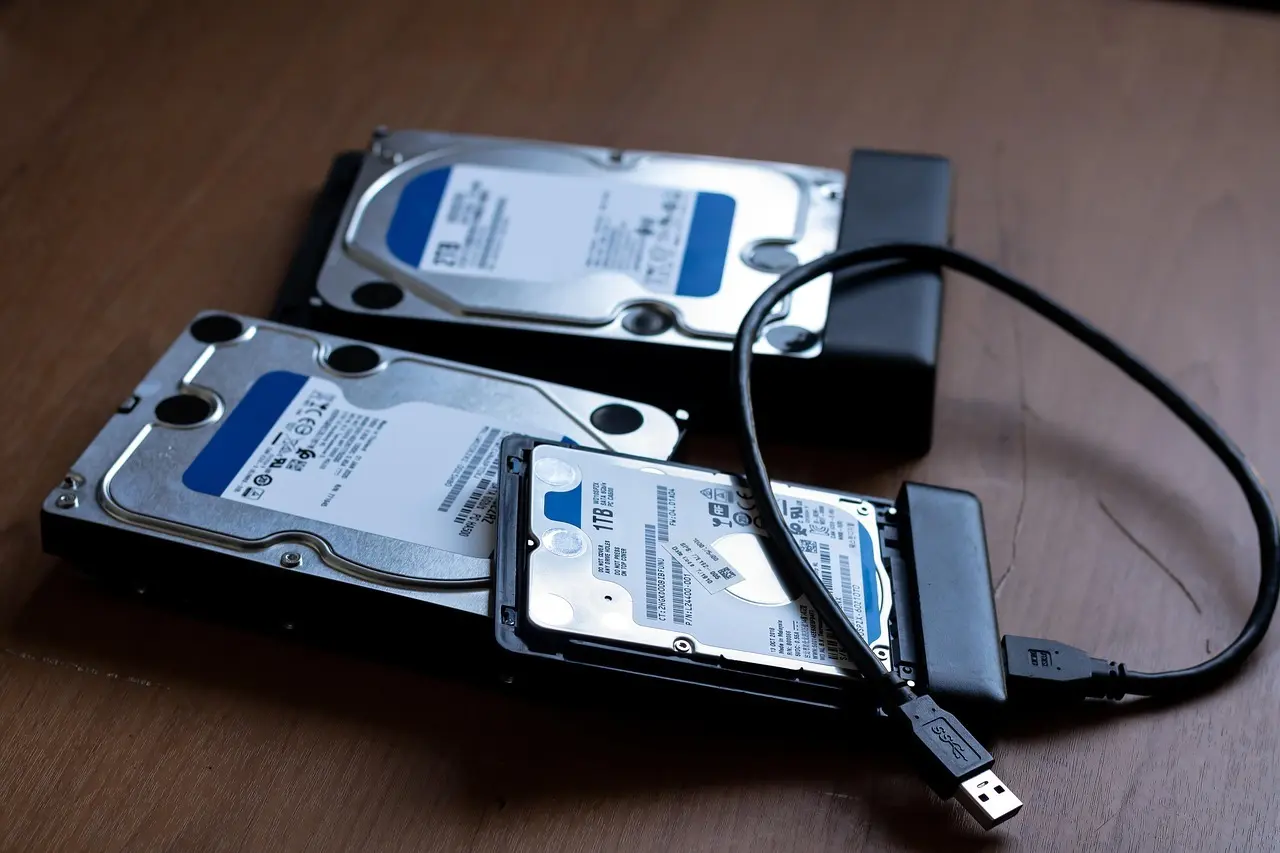
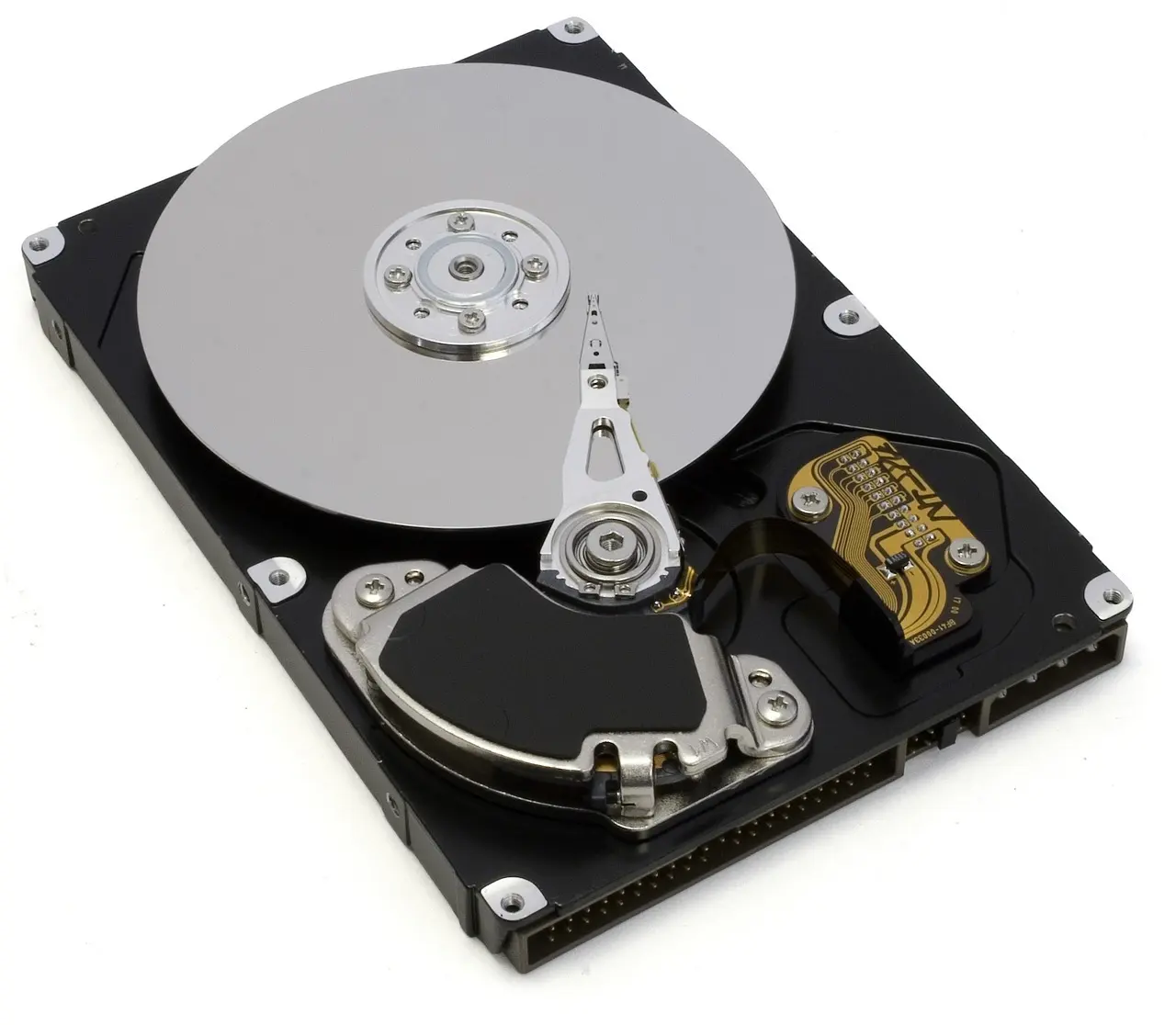
  • Sådan vælger du det rette IT-udstyr til virksomheden

    Sådan vælger du det rette IT-udstyr til virksomheden

    Som virksomhed er der meget man skal tage højde for og navigere i. Det kan godt være en udfordring, særligt fordi meget af det vil stikke uden for ens eget kompetenceområde. Det er ikke alt man kan have lige godt styr på. Det er dog vigtigt, at man sørger for at vælge det rette IT-udstyr til virksomhedens. Det er helt essentielt i dag, at man som virksomhed har styr på ens IT, da det er her, man kan vinde mange kunder og slå de andre konkurrenter. Det er altså ikke her, man skal vælge at spare.

    Det er dog langtfra sikkert, at man valgte at starte virksomheden, fordi man havde forstand på IT, eller fordi man synes IT og computere er spændende. Derfor kan det være en god idé at få hjælp udefra, hvis det er noget af det man selv har svært ved. 

    Brug tiden hvor du har dine kompetencer

    Som nævnt ovenfor, så er det ikke sikkert at du har dine kompetencer indenfor IT og computere. Hvis det er tilfældet, så er det ikke noget du skal ærgre dig synderligt over. Det er nemlig også sådan, at vigtigheden af IT og internettet er noget der er kommet indenfor de sidste par årtier.

    Det er en teknologisk udvikling der er i gang og det kan her være svært at følge med. Du bør derfor så vidt muligt at lægge din energi der, hvor du har dine kompetencer. Det er nemlig også det, der på den lange bane vil gavne virksomheden mest.

    Ved at de ansatte beskæftiger sig med det, de er bedst til og interesserer sig for, så vil man formentlig kunne komme til at se nogle bedre resultater. Er der noget man ikke synes er specielt spændende, men som man alligevel skal bruge en del tid på, så vil man formentlig ikke være specielt motiveret. Det er et problem for den indsats og de resultater man vil ende med at yde. Derfor skal man for så vidt prøve at undgå, at folk laver alt muligt andet end der hvor de helst vil bruge deres tid. 

    Vælg driftsikre computere til virksomheden

    Når I i virksomheden skal til at vælge nyt IT-udstyr, så er det svært at komme uden om computerne. De spiller nemlig en helt central rolle i alle virksomheder i dag. Det vil i den forbindelse være afgørende at man kommer til at vælge nogle driftsikre computere, som dig og dine ansatte kan have glæde af i mange år.

    Det er nemlig sådan med IT, at det handler om at gøre det så simpelt og så sikkert som overhovedet muligt. I den forbindelse skal man sørge for ikke at gøre det mere kompliceret, end det i virkeligheden behøver at være.

    Det er blandt andet også derfor, at mange virksomheder vælger Dell computere. De er rigtig driftsikre og så er Dell et gammelt computermærke,  der har en vis aura omkring sig. De har leveret computere til rigtig mange virksomheder over hele verden igennem mange år. Det kan derfor også være noget du bør overveje, hvis I skal til at skifte computerne ud i virksomheden. Her får I nemlig en nem og sikker computer med et styresystem der er til at lære. 

    Lav en god aftale

    Hvis du skal til at udskifte en lang række forskellige computere i virksomheden, så skulle der være gode muligheder for at lave en god handel. Man bør nemlig have en vis sikkerhed for at kunne få en betydelig mængderabat, hvis man skal ud at have mange computere. Det er også her hvor Dell computere kan være det helt rigtige for dig og dine ansatte. Hvis du godt kunne tænke dig nye computere, så er det noget du bør sætte dig ned og undersøge nærmere, så det kan ende med at blive mere konkret.

    Der er nemlig mange forskellige muligheder, men hvis ikke man undersøger det indgående, så kan man meget nemt komme til at betale alt for meget for de nye computere. Det er lige netop derfor man skal undersøge det til bunds, så man kan ende med at få lavet en god handel. Der er mange sælgere derude, der vil prøve at sælge computere og alverdens abonnementer til overpris og det skal du gøre dit for at undgå. 

    Hvad er dine ønsker?

    Hvad er det lige du har af ønsker og krav til de nye computere? Det er helt centralt at spørge sig selv om, hvis man skal ud at købe nye computere til virksomheden. Det skyldes nemlig at man kan få meget forskelligt i dag. Er det først og fremmest bærbare computere du har brug for, fordi de ansatte skal kunne tage computerne med hjem? Det vil måske være oplagt at købe bærbare computere i dag, hvor arbejdet på mange arbejdspladser også kan løses hjemmefra.

    Derudover bør man overveje hvilke styresystemer man foretrækker. Ofte vil folk vælge det, de har været vant til, fordi det er noget, de i forvejen kender. Det kan også være en fornuftig måde at gøre det på. Dog så kan det også være godt at skifte til Dell computere, da de også er stabile og meget nemme at navigere på. Det er et skifte man trygt vil kunne lave. 

    Tag den endelige beslutning

    Det kan være en stor beslutning at vælge nye computere til virksomheden.Det skyldes ikke mindst at det også kommer til at være afgørende for ens IT-system og potentielt også ens IT-sikkerhed. Derfor skal man også gøre det med omhu. Det er nemlig helt afgørende i dag at man har et sikkert IT-system, så man mindsker risikoen for hackerangreb.

    Det er nemlig noget af det der kan gøre rigtig ondt på virksomheder. Det kan derfor være rigtig fornuftigt, hvis man vælger at give sig god tid til at undersøge det til bunds, når man skal vælge nye computere. På den lange bane vil den tid være givet godt ud. 

  • Hvordan laver du backup? Her er fordele og ulemper ved 3 forskellige backupløsninger

    Hvordan laver du backup? Her er fordele og ulemper ved 3 forskellige backupløsninger

    Computeren indtager en fremtrædende plads i langt de fleste menneskers hverdag. Særligt for de, der arbejder med software, er computeren uundværlig, men mange af os andre bruger også en computer, når vi arbejder. Når vi holder vi fri, tænder vi dertil også gerne maskinen, hvis vi gerne vil læse nyheder, streame serier og film eller kategorisere de billeder, vi tager i løbet af vores hverdag. Computeren har mange funktioner og rigtig mange fordele. Men som alle andre maskiner kan computeren af og til også gå i stykker. 

    Hvis du nogensinde har oplevet, at din computer pludselig ikke virker, som den skal, ved du allerede, hvor dybt frustrerende det kan være. Endnu mere frustrerende bliver det, hvis du ikke har husket at backuppe. 

    Hvad er en backup? 

    Kort fortalt er en backup en sikkerhedskopi af indholdet på din computer. Når du laver en backup, overfører du altså på den ene eller den anden måde al dit indhold fra én enhed til en anden. 

    Hvorfor backuppe? 

    De fleste af os har nok at se til i hverdagen. Derfor har vi ofte en tendens til at udskyde mange af de ting, som ikke er livsnødvendige. Hvorfor gå til tandlægen nu, når jeg kan gøre det på et senere tidspunkt? Hvorfor bestille et reklamer-nej-tak skilt i aften, når jeg lige har smækket benene op og forberedt mig på endelig at slappe af? Hvorfor backe up i dag, når jeg sagtens kan vente til næste uge? Svaret på det sidste spørgsmål er simpelt. Du skal backe up i dag, fordi det er lang tid siden, at du sidst har gjort det. Hellere backuppe alt for meget end lidt for lidt. Backupper du ikke, risikerer du permanent at miste indhold, som du sandsynligvis helst ikke vil være foruden. 

    Hvordan kan jeg backuppe? 

    Du kan backuppe på flere forskellige måder. Uanset hvordan du vælger at gøre det, findes der både fordele og ulemper ved den metode, du nu engang vælger. Vi giver dig overblikket i det følgende. 

    Ekstern harddisk 

    Den eksterne harddisk er én af de ældste backup-metoder. Når du backupper med en ekstern harddisk, overfører du indholdet fra din computer til en harddisk, der typisk ikke fylder specielt meget, men som har rigeligt med gigabytes. Ulempen ved denne metode er, at du som regel ikke kan bruge din computer, mens den backer up. Fordelen er, at den eksterne harddisk er en meget sikker backup-metode. 

    USB-stik 

    Du kan også vælge at backe up med et USB-stik. Denne metodes største fordel er, at du kan backuppe på et øjeblik ved manuelt at flytte dine filer over på stikket. Ulempen er, at der som hovedregel ikke er ligeså meget plads på et USB-stik, som der er på en ekstern harddisk. Vælger du denne metode, må du derfor sandsynligvis nøjes med at backuppe de filer og programmer, som er allervigtigst for dig.

    Backup via cloud 

    Backup via cloud er i dag én af de mest populære backup-metoder. Når du backupper via cloud, uploader du dine ting til en online cloud som for eksempel Google-drev eller Dropbox. Fordelen ved metoden er, at du ikke selv behøver at have plads på en ekstern maskine eller et eksternt drev, og at det ikke er nødvendigt for dig at have andet ved hånden end internetforbindelse. Ulempen er, at mange cloud-løsninger koster penge, hvis du gerne vil have ubegrænset plads til dine ting.

    På den sikre side 

    Vil du gerne være på den helt sikre side? Det være en god idé at kombinere cloud-løsningen med backups via en ekstern harddisk. Så kan du altid genkalde dine filer, uanset hvad der sker med computeren. Og selvom det godt kan virke uoverskueligt de første par gange, du gør det, kræver dét at backuppe stort set ikke noget af dig, når først du har vænnet dig til det. Helt forsikret om, at din computers indhold er i sikkerhed, kan du med ro i maven arbejde eller hygge videre, som du plejer.

Indhold